
iPhone または iPad の場合
- メールまたは「ファイル」で PDF の共有オプションを開き、SmartDecrypt を選びます。または SmartDecrypt を開いて解除するファイルを選択をタップします。
- ファイル名に一致する保存済みパターンがない場合は、パスワードを入力します。
- SmartDecrypt が
name_unlocked.pdfという名前の解除済みコピーを保存します。元のファイルはそのままです。 - 確認が表示されたら、
Statement_*.pdfのようなパターンとしてパスワードを保存すると、今後の明細書は確認なしで解除されます。
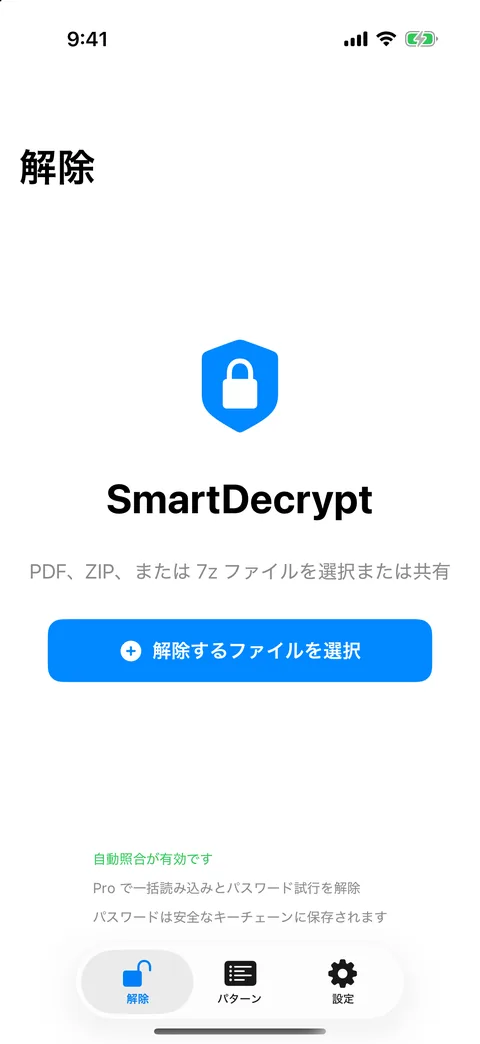
PDF、ZIP、7z ファイルを選択または共有して開始します。
Mac の場合
- SmartDecrypt を開き、PDF をウインドウにドロップするか、ファイル選択を使います。
- 解除したコピーを元ファイルの隣に置くか、指定したフォルダーに置くかを選びます。
- 一致するパターンがない場合はパスワードを入力し、パターンとして保存します。
Windows の場合
- エクスプローラーで PDF を右クリックし、Unlock with SmartDecrypt を選びます(または「プログラムから開く」を使います)。
- 必要ならパスワードを入力します。解除したコピーは元ファイルの隣に保存されます。
- 保存済みパスワードパターンにパターンを追加すると、次のファイルが自動で解除されます。
次のファイルを自動で解除する
送信元がファイルをどう命名しているかに注目します。Statement_2026-10.pdf、Statement_2026-11.pdf などの明細書は、先頭の Statement_ と末尾の .pdf が共通なので、パターン Statement_*.pdf ですべてをカバーできます。送信元が名前の途中に単語を入れる場合は、それを使います。*payslip* なら「October_Payslip.pdf」にも「payslip-nov.pdf」にも一致します。大文字と小文字は区別されないためです。
2 つのパターンが 1 つのファイルに当てはまる場合、SmartDecrypt はより具体的な方、つまり固定文字が多い方のパターンを使います。パターンマッチで試せます。
知っておきたいこと
- 解除したコピーにはパスワードがありません。信頼できる場所に保管するか、読んだ後に削除してください。
- パスワードが間違っている場合は何も書き出されず、元ファイルはロックされたままです。
- パスワードではなく証明書を使う PDF は未検証で、開けない場合があります。
