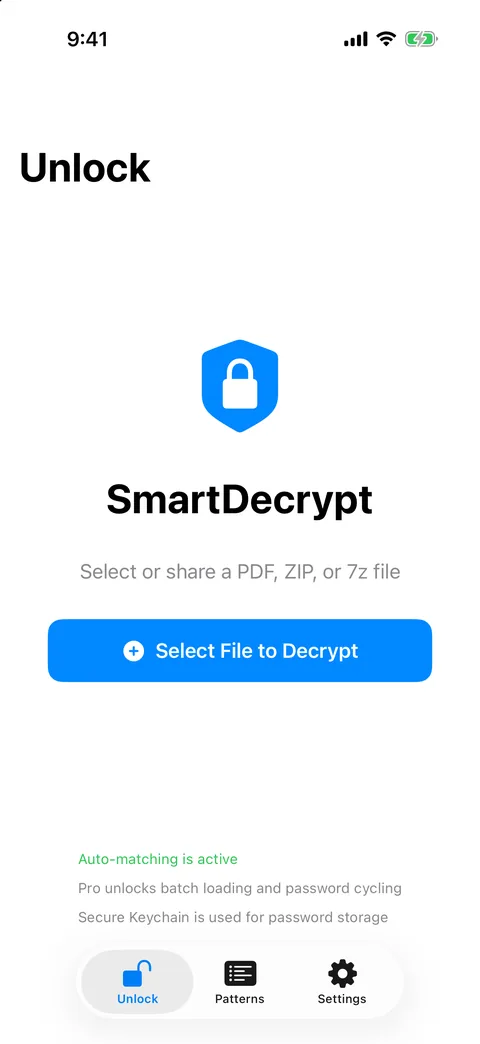
Сохраните пароль один раз. Все следующие выписки откроются сами.
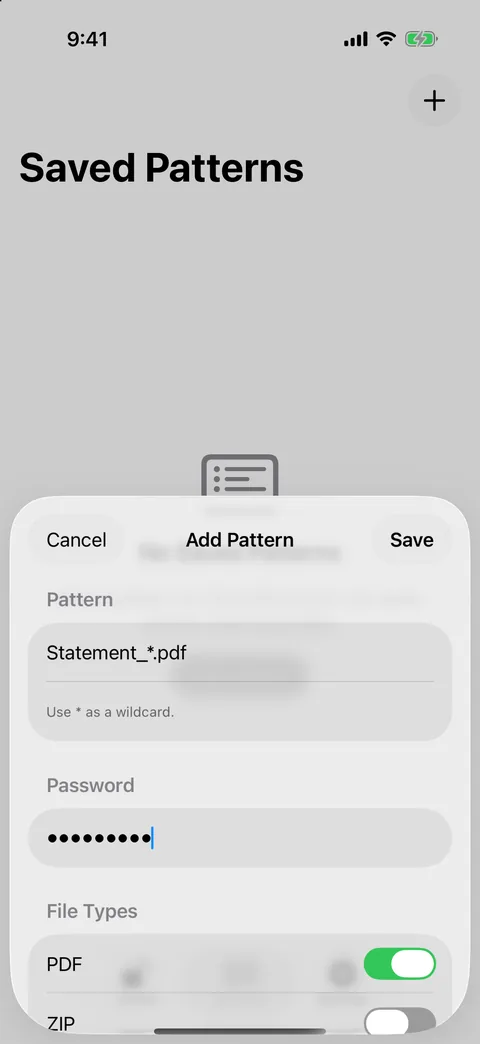
Банки, бухгалтерии и поставщики часто защищают все файлы одним и тем же паролем. SmartDecrypt запоминает пароль для шаблона имени файла, например Statement_*.pdf, и затем разблокирует каждый новый подходящий файл PDF, ZIP или 7z прямо на вашем устройстве.
Бесплатная загрузка в App Store с необязательным однократным обновлением до Pro. В Microsoft Store — платное приложение с бесплатной пробной версией.
Ваш пароль, ваши файлыРаботает только с паролями, которые вы ввели или сохранили
Шаблоны, а не угадываниеПароль берётся из самого точного подходящего шаблона
Хранится как ваши логиныПароли лежат в связке ключей или в диспетчере учётных данных Windows
Ничего не загружаетсяФайлы разблокируются на устройстве; в приложении нет аналитики
Попробуйте
Какой сохранённый шаблон разблокирует какой файл?
Измените шаблоны или введите имя файла. Приведённое ниже сопоставление следует правилам приложения: регистр не учитывается, * заменяет любой текст, каждый шаблон можно ограничить типами файлов, а если подходит несколько шаблонов, побеждает самый точный.
Демонстрация работает в вашем браузере на примерах имён файлов. Никакие файлы, пароли или имена не обрабатываются и никуда не отправляются.
Как это работает
Создано для файлов, которые приходят с одним и тем же паролем
Шаблоны
Один раз объясните — для каждого отправителя
Добавьте шаблон, например Statement_*.pdf или *payslip*, с паролем, который использует этот отправитель, и выберите типы файлов, к которым он относится. После этого подходящий файл разблокируется без вашего участия.
* заменяет любой текст; регистр букв не учитывается
Если подходит несколько шаблонов, побеждает самый точный
Пароли с китайскими, японскими, корейскими символами и эмодзи работают
Разблокировка
Чистая копия, а оригинал остаётся нетронутым
Для PDF SmartDecrypt создаёт новую копию с именем name_unlocked.pdf, которая открывается без пароля. Архивы ZIP и 7z распаковываются в папку с именем архива. Защищённый оригинал никогда не изменяется и не удаляется.
Незашифрованные ZIP и 7z распаковываются без запросов
Шаблона ещё нет? Введите пароль один раз и сохраните его как шаблон после открытия файла
У разблокированного PDF нет пароля, поэтому любой, у кого есть эта копия, может её открыть. Храните или удаляйте её с учётом этого.
Все платформы
Из меню «Поделиться», Dock или Проводника
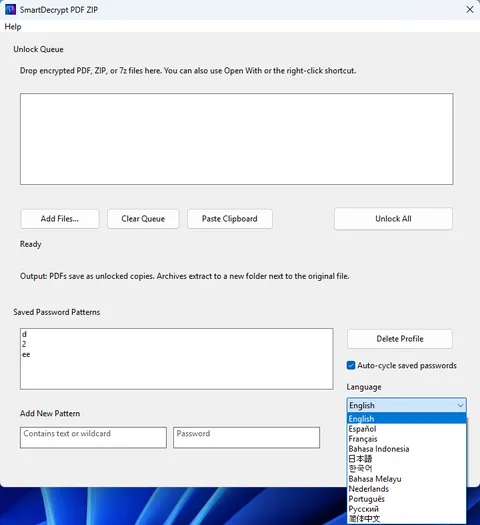
На iPhone и iPad отправляйте PDF или архив из Почты или Файлов прямо в SmartDecrypt. На Mac перетащите файлы в окно и выберите, куда сохранять разблокированные копии. В Windows щёлкните файл правой кнопкой мыши и выберите Unlock with SmartDecrypt.
Загрузка нескольких файлов сразу и перебор всех сохранённых паролей — функции Pro на iPhone, iPad и Mac.
Начало работы
Три шага
1
Откройте файл
Выберите защищённый файл PDF, ZIP или 7z либо отправьте его в SmartDecrypt.
2
Введите пароль один раз
Если подходящего шаблона ещё нет, введите пароль. Когда файл откроется, сохраните пароль как шаблон для этого отправителя.
3
Следующий файл откроется сам
Файлы, имена которых подходят под ваш шаблон, разблокируются сохранённым паролем автоматически.
Платформы
Где работает SmartDecrypt
Одна покупка в App Store действует на iPhone, iPad и Mac. Приложение для Windows — отдельный продукт в Microsoft Store.
iPhone и iPad
Mac
Windows
Разблокировка PDF, ZIP и 7z
✓Да
✓Да
✓Да
Сохранённые шаблоны, побеждает самый точный
✓Да
✓Да
✓Да
Хранение паролей
Связка ключей
Связка ключей
Диспетчер учётных данных Windows
Откуда открывать файлы
Меню «Поделиться», Файлы
Перетаскивание, выбор файла
Контекстное меню, «Открыть с помощью», перетаскивание
Несколько файлов сразу
✓Pro
✓Pro
✓Очередь разблокировки
Перебор всех сохранённых паролей
✓Pro
✓Pro
✓Параметр автоперебора
Требования
iOS / iPadOS 16 или новее
macOS 13 или новее
Windows 10 (2004) или новее
Цена
Бесплатная загрузка, Pro по желанию
Та же покупка, что для iPhone и iPad
Платное приложение с бесплатной пробной версией
Проверено по исходному коду приложения и страницам магазинов 21 ноября 2026 г.
Вопросы
Краткие ответы
Может ли SmartDecrypt восстановить забытый пароль?
Нет. Он использует только пароли, которые вы вводите или сохранили. Поищите пароль в письме или сообщении, пришедшем вместе с файлом, или в менеджере паролей.
Какие типы файлов поддерживаются?
Защищённые паролем файлы PDF, ZIP и 7z. RAR, CBZ, CBR и другие форматы не поддерживаются.
Загружаются ли мои файлы или пароли?
Нет. Файлы разблокируются на вашем устройстве, а сохранённые пароли остаются в связке ключей устройства или в диспетчере учётных данных Windows. На устройствах Apple обращение к App Store происходит только при покупках и для бесплатной пробной версии.
Что добавляет Pro?
На iPhone, iPad и Mac Pro позволяет загружать несколько файлов сразу и перебирать для файла все сохранённые пароли. Это однократная покупка с бесплатной пробной версией на 7 дней.
iPhone и iPad: iOS 16 или новее · Mac: macOS 13 или новее · Windows 10 или новее
Можно ли использовать Google Analytics, чтобы считать посещения и нажатия кнопок магазинов? Имена файлов, сами файлы и пароли не собираются никогда. Политика конфиденциальности