
iPhone 또는 iPad에서
- 메일이나 파일 앱에서 PDF의 공유 옵션을 열고 SmartDecrypt를 선택합니다. 또는 SmartDecrypt를 열고 해제할 파일 선택을 탭합니다.
- 파일 이름과 일치하는 저장된 패턴이 없으면 비밀번호를 입력합니다.
- SmartDecrypt가
name_unlocked.pdf라는 이름의 해제된 사본을 저장합니다. 원본은 그대로 남습니다. - 안내가 나오면 비밀번호를
Statement_*.pdf같은 패턴으로 저장하세요. 이후 명세서는 묻지 않고 해제됩니다.
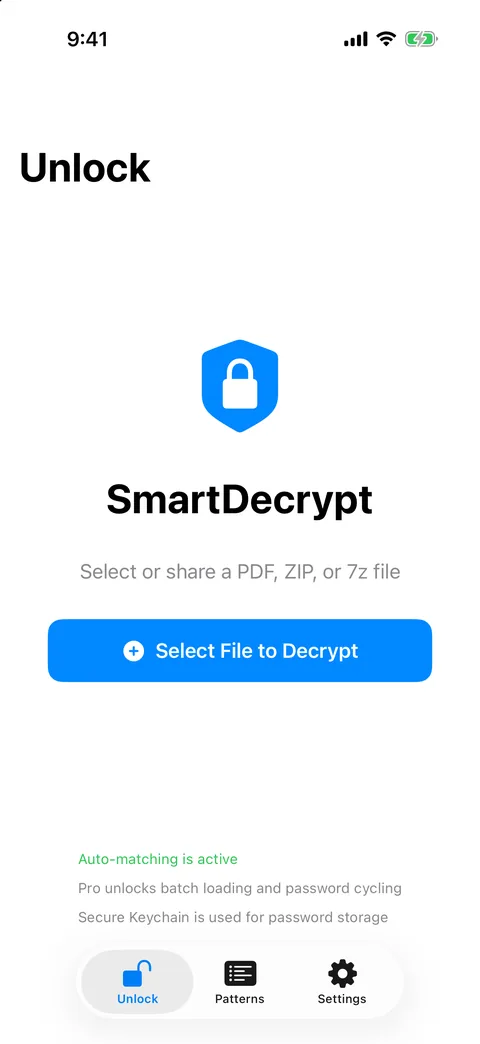
PDF, ZIP, 7z 파일을 선택하거나 공유해 시작하세요.
Mac에서
- SmartDecrypt를 열고 PDF를 창에 끌어다 놓거나 파일 선택기를 사용합니다.
- 해제된 사본을 원본 옆에 둘지, 지정한 폴더에 둘지 선택합니다.
- 일치하는 패턴이 없으면 비밀번호를 입력하고 패턴으로 저장합니다.
Windows에서
- 파일 탐색기에서 PDF를 마우스 오른쪽 버튼으로 클릭하고 Unlock with SmartDecrypt를 선택합니다(또는 연결 프로그램을 사용합니다).
- 필요하면 비밀번호를 입력합니다. 해제된 사본은 원본 옆에 저장됩니다.
- 저장된 비밀번호 패턴에 패턴을 추가하면 다음 파일이 자동으로 해제됩니다.
다음 파일이 자동으로 해제되게 하기
발신처가 파일 이름을 어떻게 짓는지 살펴보세요. Statement_2026-10.pdf, Statement_2026-11.pdf처럼 이어지는 명세서는 시작이 Statement_, 끝이 .pdf로 같으므로, 패턴 Statement_*.pdf 하나로 모두 포괄됩니다. 발신처가 이름 중간에 단어를 넣는다면 그것을 활용하세요. *payslip*은 대소문자를 구분하지 않으므로 “October_Payslip.pdf”와 “payslip-nov.pdf” 둘 다 일치합니다.
내 패턴 두 개가 한 파일에 맞는 경우, SmartDecrypt는 더 구체적인 패턴, 즉 고정 텍스트가 더 많은 패턴을 사용합니다. 패턴 매처에서 직접 확인해 보세요.
알아 두기
- 해제된 사본에는 비밀번호가 없습니다. 신뢰할 수 있는 곳에 보관하거나, 읽은 뒤 삭제하세요.
- 비밀번호가 틀리면 아무것도 기록되지 않으며 원본은 잠긴 채로 남습니다.
- 비밀번호 대신 인증서를 사용하는 PDF는 테스트하지 않았으며 열리지 않을 수 있습니다.
