パターン
送信元ごとに一度教えるだけ
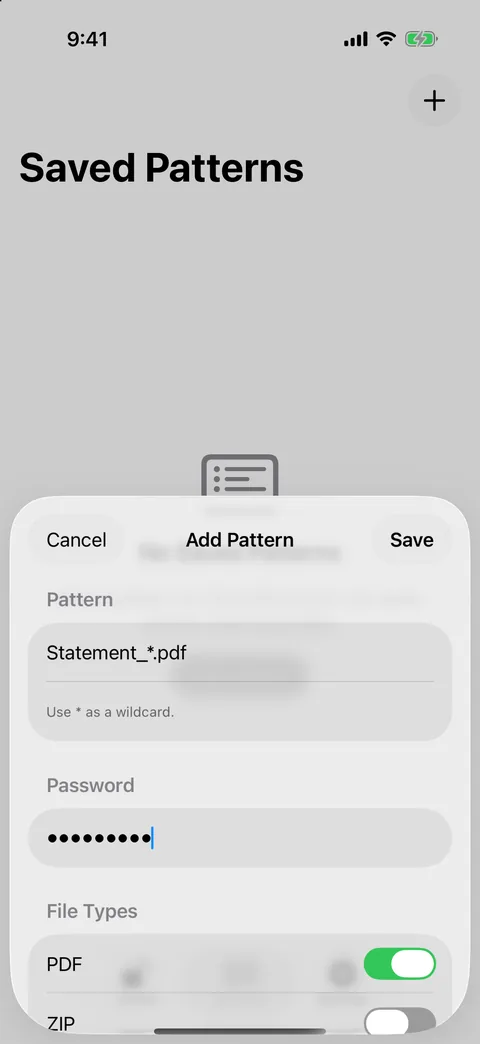
Statement_*.pdf や *payslip* のようなパターンを、その送信元が使うパスワードとともに追加し、適用するファイル種別を選びます。以後は、一致するファイルが何も入力しなくても解除されます。
*は任意の文字列に一致し、大文字と小文字は区別しません- 複数のパターンが一致する場合は、最も具体的なものが優先されます
- 中国語・日本語・韓国語の文字や絵文字を含むパスワードにも対応します
 iPhone、iPad、Mac、Windows 対応
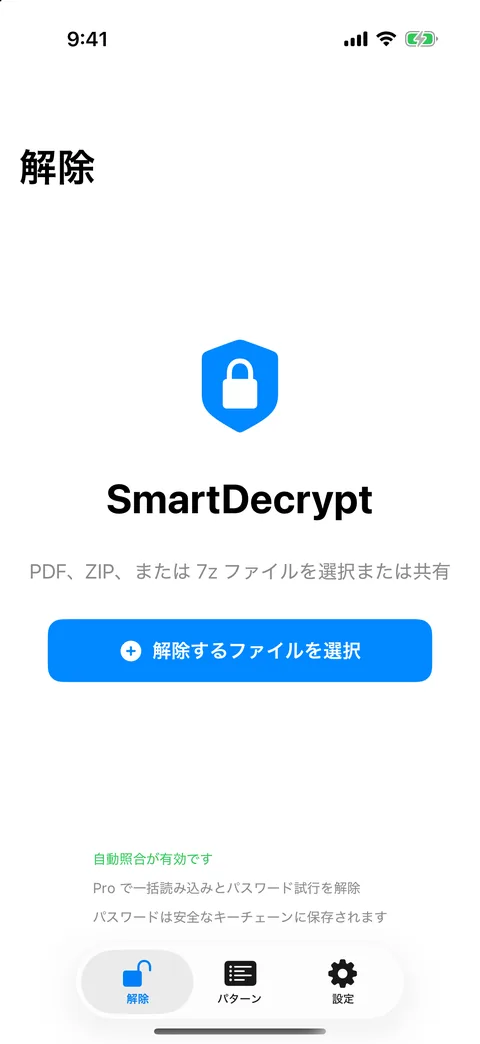
銀行、給与、取引先は、すべてのファイルに同じパスワードを使うことがよくあります。SmartDecrypt は Statement_*.pdf のようなファイル名パターンにパスワードを結び付けて記憶し、一致する新しい PDF、ZIP、7z ファイルを端末上でそのつど解除します。
App Store では無料ダウンロード、買い切りの Pro アップグレードは任意です。Microsoft Store では無料試用つきの有料アプリです。
試してみる
パターンを編集するか、ファイル名を入力してください。下のマッチャーはアプリのルールに従います。大文字と小文字は区別せず、* は任意の文字列を表し、パターンごとにファイル種別を限定でき、複数が一致した場合は最も具体的なものが優先されます。
サンプルのファイル名を使い、ブラウザ内で動作するデモです。ファイル、パスワード、名前が処理されたり、どこかへ送信されたりすることはありません。
しくみ
パターン
Statement_*.pdf や *payslip* のようなパターンを、その送信元が使うパスワードとともに追加し、適用するファイル種別を選びます。以後は、一致するファイルが何も入力しなくても解除されます。
* は任意の文字列に一致し、大文字と小文字は区別しません解除
PDF の場合、SmartDecrypt はパスワードなしで開ける name_unlocked.pdf という新しいコピーを書き出します。ZIP と 7z のアーカイブは、アーカイブ名のフォルダーに展開されます。保護された元ファイルが変更・削除されることはありません。
解除した PDF にはパスワードがないため、そのコピーを持つ人なら誰でも開けます。それを踏まえて保管または削除してください。
すべてのプラットフォーム
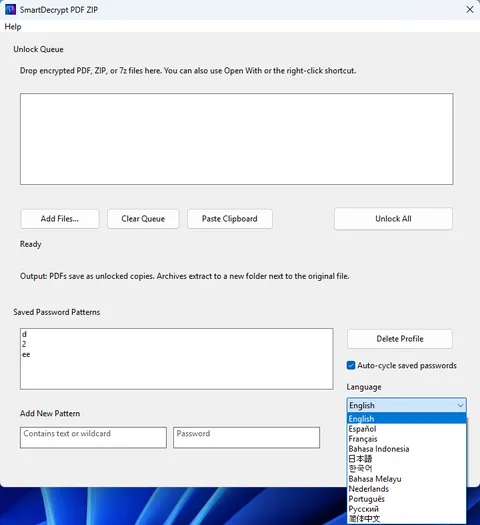
iPhone と iPad では、メールや「ファイル」から PDF やアーカイブをそのまま SmartDecrypt に共有できます。Mac ではウインドウにファイルをドロップし、解除したコピーの保存先を選びます。Windows ではファイルを右クリックして Unlock with SmartDecrypt を選びます。
複数ファイルの同時読み込みと、保存済みパスワードをすべて試す機能は、iPhone、iPad、Mac では Pro 機能です。
はじめかた
保護された PDF、ZIP、7z ファイルを選択するか、SmartDecrypt に共有します。
一致するパターンがまだない場合は、パスワードを入力します。ファイルが開いたら、その送信元のパターンとして保存します。
名前がパターンに一致するファイルは、保存済みのパスワードで自動的に解除されます。
対応プラットフォーム
App Store での 1 回の購入で iPhone、iPad、Mac に対応します。Windows 版は別の Microsoft Store 製品です。
| iPhone と iPad | Mac | Windows | |
|---|---|---|---|
| PDF、ZIP、7z の解除 | はい | はい | はい |
| 保存済みパターン(最も具体的なものが優先) | はい | はい | はい |
| パスワードの保存先 | キーチェーン | キーチェーン | Windows 資格情報マネージャー |
| ファイルの開き方 | 共有シート、「ファイル」 | ドラッグ&ドロップ、ファイル選択 | 右クリックメニュー、プログラムから開く、ドラッグ&ドロップ |
| 複数ファイルの同時処理 | Pro | Pro | 解除キュー |
| 保存済みパスワードをすべて試す | Pro | Pro | 自動試行オプション |
| 動作環境 | iOS / iPadOS 16 以降 | macOS 13 以降 | Windows 10(2004)以降 |
| 価格 | 無料ダウンロード、Pro は任意 | iPhone、iPad と同じ購入 | 無料試用つきの有料アプリ |
2026 年 11 月 21 日時点のアプリのソースコードとストアの掲載内容で確認しました。
よくある質問
いいえ。入力した、または保存したパスワードしか使いません。ファイルと一緒に届いたメールやメッセージ、またはパスワード管理アプリで探してください。
パスワード保護された PDF、ZIP、7z ファイルです。RAR、CBZ、CBR などの形式には対応していません。
いいえ。ファイルは端末上で解除され、保存したパスワードは端末のキーチェーンまたは Windows 資格情報マネージャーに残ります。Apple 端末では、購入と無料試用のときだけ App Store に接続します。
iPhone、iPad、Mac では、Pro で複数のファイルを同時に読み込めるようになり、保存済みのパスワードをすべてファイルに試せます。買い切りで、7 日間の無料試用があります。

SmartDecrypt に一度保存するだけです。
iPhone と iPad:iOS 16 以降 · Mac:macOS 13 以降 · Windows 10 以降