Sla het wachtwoord één keer op. Ontgrendel daarna elk afschrift.
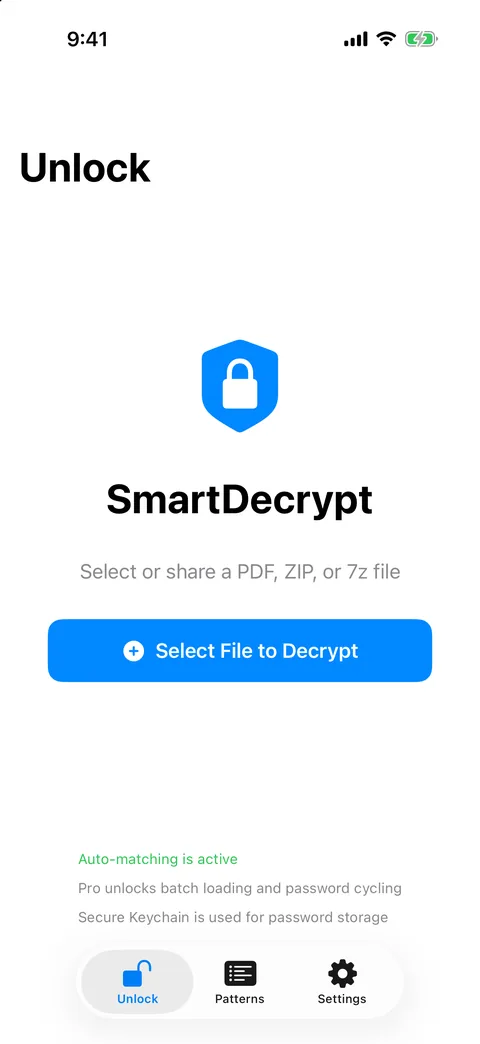
Banken, salarisadministraties en leveranciers beveiligen vaak elk bestand met hetzelfde wachtwoord. SmartDecrypt onthoudt het bij een bestandsnaampatroon zoals Statement_*.pdf en ontgrendelt daarna elk nieuw passend PDF-, ZIP- of 7z-bestand, rechtstreeks op je apparaat.
Gratis te downloaden in de App Store, met een optionele eenmalige Pro-upgrade. Betaalde app met gratis proefperiode in de Microsoft Store.
Jouw wachtwoord, jouw bestandenWerkt alleen met wachtwoorden die je zelf invoert of hebt opgeslagen
Patronen, geen gokwerkHet meest specifieke passende patroon levert het wachtwoord
Bewaard zoals je inloggegevensWachtwoorden staan in de sleutelhanger of in Referentiebeheer van Windows
Nooit geüploadBestanden worden op het apparaat ontgrendeld; de app bevat geen analyse
Probeer het
Welk opgeslagen patroon ontgrendelt welk bestand?
Pas de patronen aan of typ een bestandsnaam. De vergelijker hieronder volgt de regels van de app: hoofdletters en kleine letters maken niet uit, * staat voor willekeurige tekst, elk patroon kan tot bepaalde bestandstypen worden beperkt en als meerdere patronen passen, wint het meest specifieke.
Illustratieve demo die in je browser draait met voorbeeldbestandsnamen. Er worden geen bestanden, wachtwoorden of namen verwerkt of ergens naartoe gestuurd.
Hoe het werkt
Gemaakt voor bestanden die steeds met hetzelfde wachtwoord binnenkomen
Patronen
Leer het één keer aan, per afzender
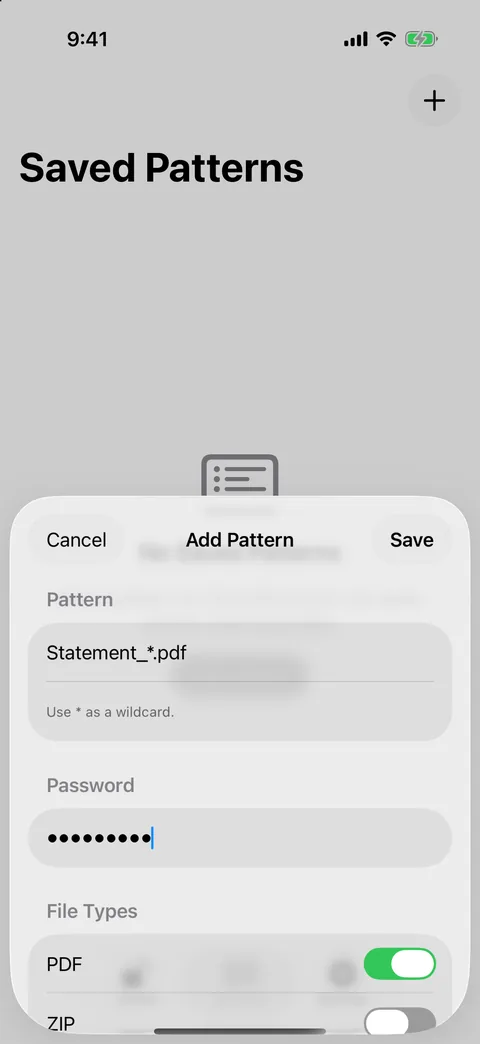
Voeg een patroon toe, zoals Statement_*.pdf of *payslip*, met het wachtwoord dat die afzender gebruikt, en kies voor welke bestandstypen het geldt. Vanaf dat moment wordt een passend bestand ontgrendeld zonder dat je iets typt.
* past bij willekeurige tekst; hoofdletters en kleine letters maken niet uit
Als meerdere patronen passen, wint het meest specifieke
Wachtwoorden met Chinese, Japanse of Koreaanse tekens of emoji werken
Ontgrendelen
Een schone kopie, en je origineel blijft onaangeroerd
Voor een PDF schrijft SmartDecrypt een nieuwe kopie met de naam name_unlocked.pdf die zonder wachtwoord opent. ZIP- en 7z-archieven worden uitgepakt in een map die naar het archief is vernoemd. Het beveiligde origineel wordt nooit gewijzigd of verwijderd.
Niet-versleutelde ZIP- en 7z-bestanden worden zonder vraag uitgepakt
Nog geen patroon? Voer het wachtwoord één keer in en bewaar het als patroon nadat het bestand is geopend
De ontgrendelde PDF heeft geen wachtwoord, dus iedereen met die kopie kan hem openen. Bewaar of verwijder hem dienovereenkomstig.
Elk platform
Vanuit het deelblad, het Dock of Verkenner
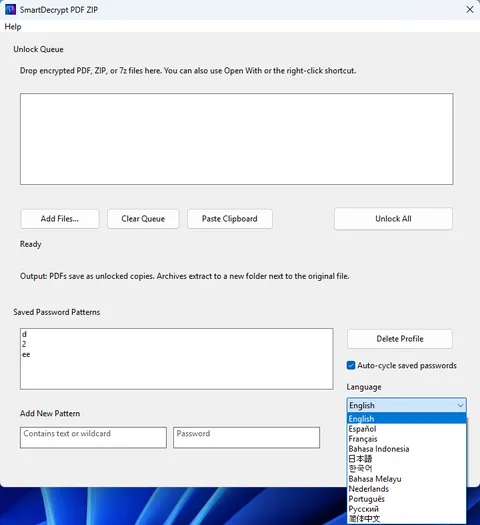
Deel op iPhone en iPad een PDF of archief vanuit Mail of Bestanden rechtstreeks met SmartDecrypt. Sleep op de Mac bestanden naar het venster en kies waar de ontgrendelde kopieën naartoe gaan. Klik in Windows met de rechtermuisknop op een bestand en kies Unlock with SmartDecrypt.
Meerdere bestanden tegelijk laden en alle opgeslagen wachtwoorden proberen zijn Pro-functies op iPhone, iPad en Mac.
Aan de slag
Drie stappen
1
Open een bestand
Selecteer een beveiligd PDF-, ZIP- of 7z-bestand of deel het met SmartDecrypt.
2
Voer het wachtwoord één keer in
Past er nog geen patroon, typ dan het wachtwoord. Zodra het bestand opent, bewaar je het als patroon voor die afzender.
3
Laat het volgende zichzelf ontgrendelen
Bestanden waarvan de naam bij je patroon past, worden automatisch ontgrendeld met het opgeslagen wachtwoord.
Platforms
Waar SmartDecrypt draait
Eén aankoop in de App Store geldt voor iPhone, iPad en Mac. De Windows-app is een apart product in de Microsoft Store.
iPhone en iPad
Mac
Windows
PDF, ZIP en 7z ontgrendelen
✓Ja
✓Ja
✓Ja
Opgeslagen patronen, het meest specifieke wint
✓Ja
✓Ja
✓Ja
Opslag van wachtwoorden
Sleutelhanger
Sleutelhanger
Referentiebeheer van Windows
Bestanden openen via
Deelblad, Bestanden
Slepen en neerzetten, bestandskiezer
Contextmenu, Openen met, slepen en neerzetten
Meerdere bestanden tegelijk
✓Pro
✓Pro
✓Ontgrendelwachtrij
Alle opgeslagen wachtwoorden proberen
✓Pro
✓Pro
✓Optie voor automatisch doorlopen
Vereist
iOS / iPadOS 16 of nieuwer
macOS 13 of nieuwer
Windows 10 (2004) of nieuwer
Prijs
Gratis downloaden, optioneel Pro
Dezelfde aankoop als voor iPhone en iPad
Betaalde app met gratis proefperiode
Gecontroleerd aan de hand van de broncode van de app en de winkelpagina's op 21 november 2026.
Vragen
Korte antwoorden
Kan SmartDecrypt een vergeten wachtwoord herstellen?
Nee. Het gebruikt alleen wachtwoorden die je invoert of hebt opgeslagen. Zoek het wachtwoord in de e-mail of het bericht dat bij het bestand zat, of in je wachtwoordbeheerder.
Welke bestandstypen worden ondersteund?
Met een wachtwoord beveiligde PDF-, ZIP- en 7z-bestanden. RAR, CBZ, CBR en andere indelingen worden niet ondersteund.
Worden mijn bestanden of wachtwoorden geüpload?
Nee. Bestanden worden op je apparaat ontgrendeld en opgeslagen wachtwoorden blijven in de sleutelhanger van je apparaat of in Referentiebeheer van Windows. Op Apple-apparaten wordt de App Store alleen benaderd voor aankopen en de gratis proefperiode.
Wat voegt Pro toe?
Op iPhone, iPad en Mac kun je met Pro meerdere bestanden tegelijk laden en al je opgeslagen wachtwoorden op een bestand proberen. Het is een eenmalige aankoop met 7 dagen gratis proefperiode.
iPhone en iPad: iOS 16 of nieuwer · Mac: macOS 13 of nieuwer · Windows 10 of nieuwer
Mogen we Google Analytics gebruiken om bezoeken en klikken op de winkelknoppen te tellen? Er worden nooit bestandsnamen, bestanden of wachtwoorden verzameld. Privacybeleid