模式
每个发件方只需教一次
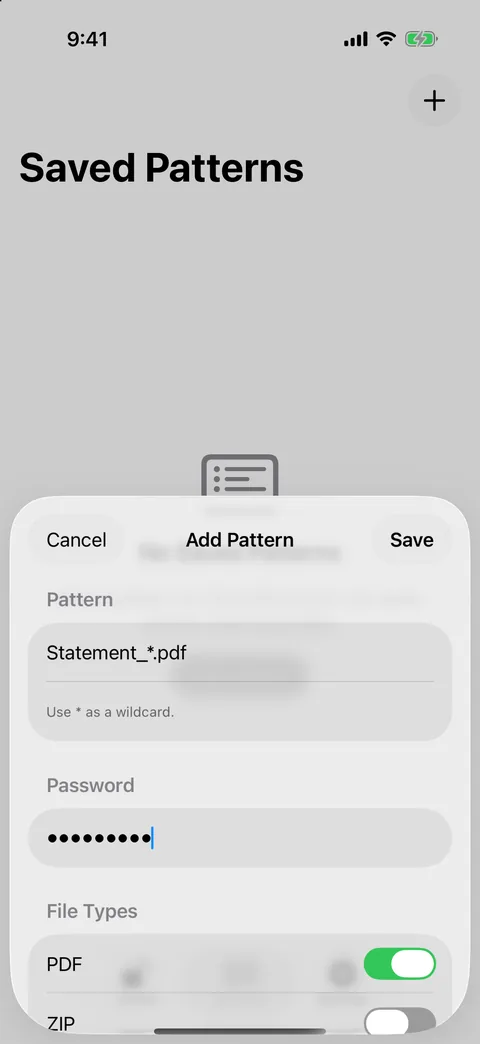
添加一个模式(如 Statement_*.pdf 或 *payslip*),填入该发件方使用的密码,并选择适用的文件类型。此后,匹配的文件无需你输入任何内容即可解锁。
*匹配任意文本;匹配不区分大小写- 多个模式都符合时,最具体的优先
- 支持含中文、日文、韩文字符或表情符号的密码
 适用于 iPhone、iPad、Mac 和 Windows
银行、工资单和供应商往往用同一个密码保护所有文件。SmartDecrypt 会把密码与 Statement_*.pdf 这样的文件名模式关联保存,之后每个匹配的 PDF、ZIP 或 7z 新文件都直接在你的设备上解锁。
在 App Store 免费下载,可选一次性购买 Pro 升级。Microsoft Store 版为付费应用,提供免费试用。
试一试
编辑模式或输入文件名。下方的匹配器遵循应用的规则:匹配不区分大小写,* 代表任意文本,每个模式可限定文件类型,多个模式都符合时,最具体的优先。
这是在浏览器中运行的演示,使用示例文件名。不会处理或向任何地方发送文件、密码或名称。
工作原理
模式
添加一个模式(如 Statement_*.pdf 或 *payslip*),填入该发件方使用的密码,并选择适用的文件类型。此后,匹配的文件无需你输入任何内容即可解锁。
* 匹配任意文本;匹配不区分大小写解锁
对于 PDF,SmartDecrypt 会写出名为 name_unlocked.pdf 的新副本,无需密码即可打开。ZIP 和 7z 压缩包会解压到以压缩包命名的文件夹中。受保护的原件绝不会被修改或删除。
解锁后的 PDF 不带密码,任何拿到这份副本的人都能打开。请据此妥善保管或删除。
全平台
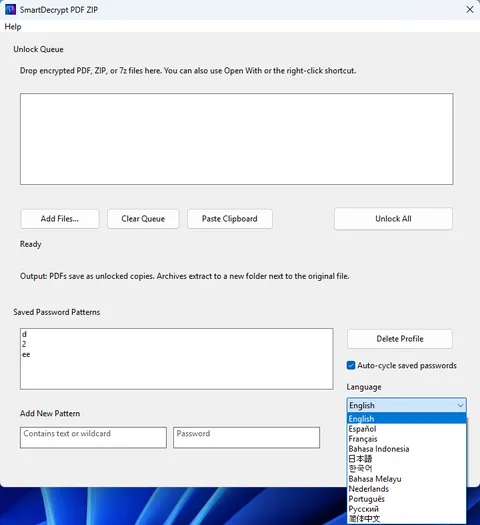
在 iPhone 和 iPad 上,可从“邮件”或“文件”直接把 PDF 或压缩包共享给 SmartDecrypt。在 Mac 上,把文件拖入窗口,并选择解锁后副本的存放位置。在 Windows 上,右键点击文件并选择 Unlock with SmartDecrypt。
同时载入多个文件和尝试所有已保存密码,是 iPhone、iPad 和 Mac 上的 Pro 功能。
开始使用
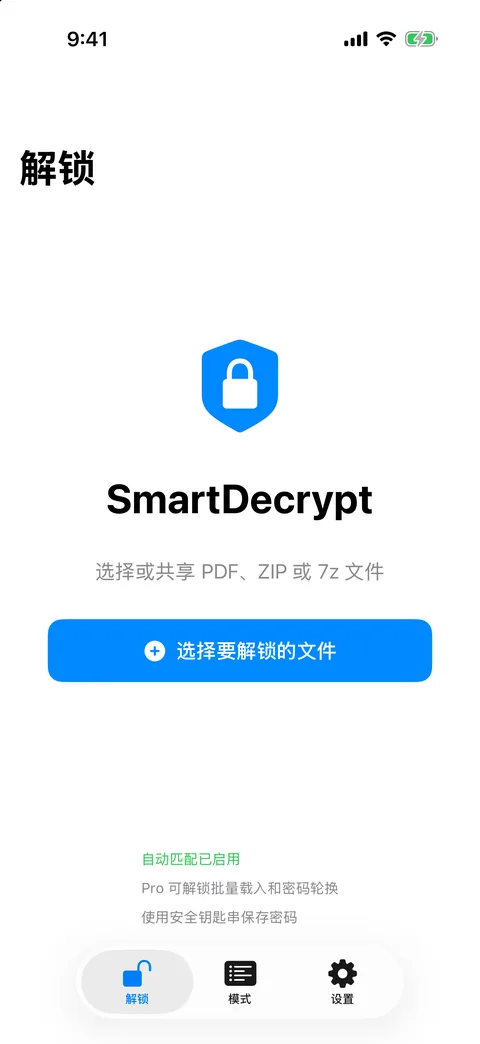
选择受保护的 PDF、ZIP 或 7z 文件,或将其共享到 SmartDecrypt。
如果还没有匹配的模式,请输入密码。文件打开后,把它保存为该发件方的模式。
文件名与你的模式匹配的文件,会自动用已保存的密码解锁。
平台
一次 App Store 购买即可用于 iPhone、iPad 和 Mac。Windows 版是独立的 Microsoft Store 产品。
| iPhone 和 iPad | Mac | Windows | |
|---|---|---|---|
| 解锁 PDF、ZIP 和 7z | 是 | 是 | 是 |
| 已保存模式,最具体的优先 | 是 | 是 | 是 |
| 密码存储 | 钥匙串 | 钥匙串 | Windows 凭据管理器 |
| 打开文件的方式 | 共享菜单、“文件” | 拖放、文件选取器 | 右键菜单、打开方式、拖放 |
| 同时处理多个文件 | Pro | Pro | 解锁队列 |
| 尝试所有已保存密码 | Pro | Pro | 自动轮换选项 |
| 系统要求 | iOS / iPadOS 16 或更高版本 | macOS 13 或更高版本 | Windows 10(2004)或更高版本 |
| 价格 | 免费下载,可选 Pro | 与 iPhone 和 iPad 同一次购买 | 付费应用,提供免费试用 |
已于 2026 年 11 月 21 日对照应用源代码和商店页面核对。
常见问题
不能。它只使用你输入或已保存的密码。请在随文件发来的邮件或消息中,或在你的密码管理器里查找密码。
受密码保护的 PDF、ZIP 和 7z 文件。不支持 RAR、CBZ、CBR 及其他格式。
不会。文件在你的设备上解锁,已保存的密码留在设备的钥匙串或 Windows 凭据管理器中。在 Apple 设备上,仅在购买和免费试用时才会联系 App Store。
在 iPhone、iPad 和 Mac 上,Pro 可让你同时载入多个文件,并对文件尝试所有已保存的密码。这是一次性购买,提供 7 天免费试用。

用 SmartDecrypt 存一次就够了。
iPhone 和 iPad:iOS 16 或更高版本 · Mac:macOS 13 或更高版本 · Windows 10 或更高版本