
Sur iPhone ou iPad
- Dans Mail ou Fichiers, ouvrez les options de partage du PDF et choisissez SmartDecrypt. Ou ouvrez SmartDecrypt et touchez Sélectionner un fichier à déchiffrer.
- Si aucun modèle enregistré ne correspond au nom du fichier, saisissez le mot de passe.
- SmartDecrypt enregistre une copie déverrouillée nommée
name_unlocked.pdf. L'original reste tel quel. - Quand l'app vous le propose, enregistrez le mot de passe comme modèle, par exemple
Statement_*.pdf, pour que les futurs relevés se déverrouillent sans invite.
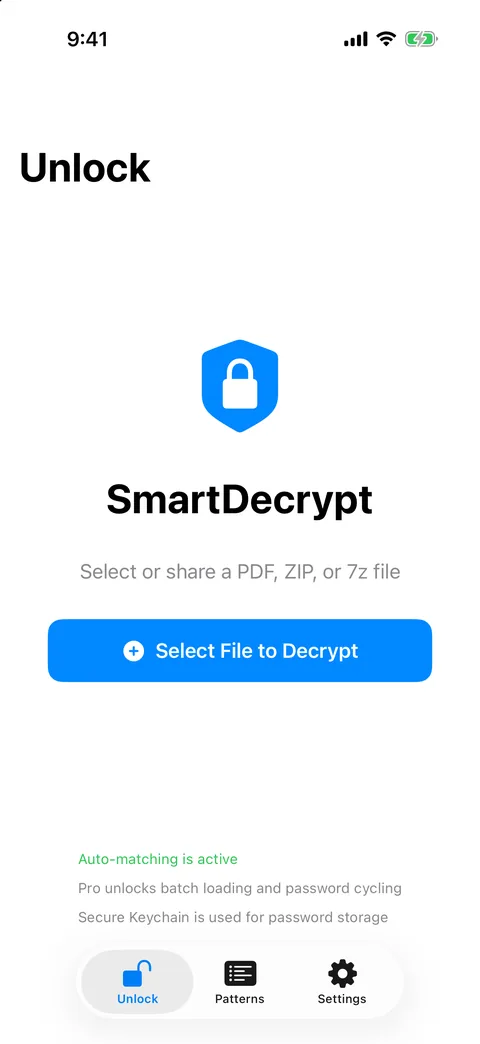
Sélectionnez ou partagez un fichier PDF, ZIP ou 7z pour commencer.
Sur Mac
- Ouvrez SmartDecrypt et déposez le PDF dans la fenêtre, ou utilisez le sélecteur de fichiers.
- Choisissez si les copies déverrouillées vont à côté de l'original ou dans un dossier de votre choix.
- Saisissez le mot de passe si aucun modèle ne correspond, et enregistrez-le comme modèle.
Sous Windows
- Faites un clic droit sur le PDF dans l'Explorateur de fichiers et choisissez Unlock with SmartDecrypt (ou utilisez Ouvrir avec).
- Saisissez le mot de passe si nécessaire. La copie déverrouillée est enregistrée à côté de l'original.
- Ajoutez un modèle sous Modèles de mot de passe enregistrés pour que le fichier suivant se déverrouille automatiquement.
Faire en sorte que le fichier suivant se déverrouille automatiquement
Regardez comment l'expéditeur nomme ses fichiers. Des relevés nommés Statement_2026-10.pdf, Statement_2026-11.pdf et ainsi de suite partagent le début Statement_ et la fin .pdf, donc le modèle Statement_*.pdf les couvre tous. Si un expéditeur place un mot au milieu, utilisez-le : *payslip* correspond aussi bien à « October_Payslip.pdf » qu'à « payslip-nov.pdf », car la correspondance ignore la casse.
Si deux de vos modèles conviennent à un même fichier, SmartDecrypt utilise le plus précis : celui qui a le plus de texte fixe. Vous pouvez l'essayer dans le comparateur de modèles.
Bon à savoir
- La copie déverrouillée n'a pas de mot de passe. Rangez-la dans un endroit sûr, ou supprimez-la après lecture.
- Si le mot de passe est incorrect, rien n'est écrit et l'original reste verrouillé.
- Les PDF qui utilisent des certificats plutôt que des mots de passe n'ont pas été testés et pourraient ne pas s'ouvrir.
