機能

SmartDecrypt のすべての機能

SmartDecrypt の役割はひとつ。パスワード保護された PDF、ZIP、7z ファイルを、できるだけ入力せずに開くことです。Pro の機能や Windows での違いも含め、完全な一覧をご紹介します。

2026 年 11 月 21 日時点のアプリのソースコードで確認しました(iPhone、iPad、Mac はバージョン 1.2)。

パターン

パスワードパターン

パターンは、ファイル名パターン、パスワード、適用するファイル種別を組にしたものです。* は任意の文字列を表します:Statement_*.pdf、*payslip*、Invoice-*。* のないパターンは、その文字列で始まる名前に一致します。大文字と小文字は区別しません。

  • 最も具体的なものが優先: Statement_*.pdf と Statement_*Tax*.pdf の両方が当てはまる場合は、固定文字が多い後者がパスワードを提供します
  • 解除の確認画面からパスワードを保存した場合、ファイルが実際に開いた後でのみ保持されるため、入力ミスが保存済みパターンになることはありません
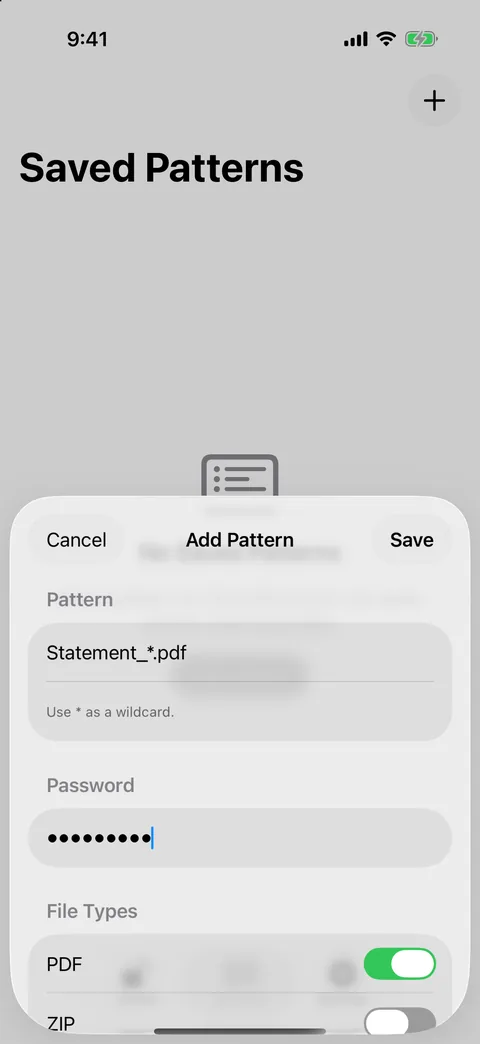
SmartDecrypt の「パターン追加」シート

形式

PDF、ZIP、7z

PDF は name_unlocked.pdf という名前の解除済みコピーとして保存し直されます。ZIP と 7z のアーカイブ(AES 暗号化されたものを含む)はフォルダーに展開されます。パスワードのないアーカイブはすぐに展開されます。

RAR、CBZ、CBR などの形式には対応していません。証明書で保護された PDF や分割アーカイブなど、特殊なケースの一部は未検証です。

Windows

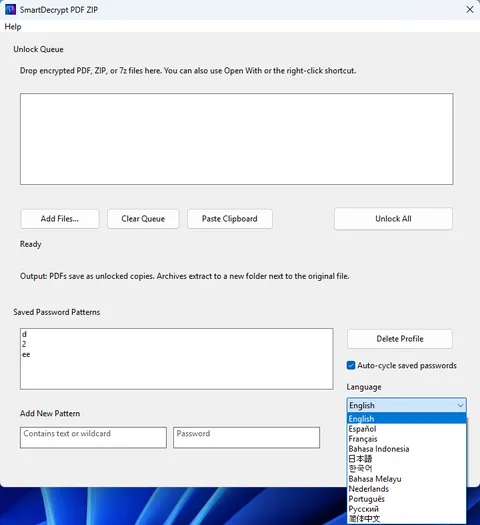
右クリックで解除

Windows 版は、右クリックメニューと「プログラムから開く」に Unlock with SmartDecrypt を追加します。複数のファイルをキューに入れたり、クリップボードから貼り付けたり、保存済みパスワードを試すをオンにしたりできます。

Windows 版 SmartDecrypt のメインウインドウ

詳細

信頼できる使い心地をつくる細部

無料

キーチェーンに保存

パスワードはオペレーティングシステムが保管します。iPhone、iPad、Mac ではキーチェーン、Windows では資格情報マネージャーです。パターンの詳細は別に暗号化して保存されます。

無料

Unicode パスワード

パスワードに含まれる中国語・日本語・韓国語の文字や絵文字は、入力したとおりに使えます。

無料

元ファイルはそのまま

SmartDecrypt が、保護されたファイルを上書きしたり削除したりすることはありません。

無料

共有シート

iPhone と iPad では、メールや「ファイル」、共有ボタンのあるあらゆるアプリからファイルを解除できます。

無料

11 言語に対応

英語、簡体字中国語、日本語、韓国語、マレー語、インドネシア語、ポルトガル語、スペイン語、フランス語、オランダ語、ロシア語。

Pro

一括読み込み

iPhone、iPad、Mac で、多数のファイルを一度に選択または共有できます。

Pro

パスワードの順次試行

どの保存済みパスワードが合うか分からない場合は、SmartDecrypt が一致するパターンを先に試し、次に保存済みの他のパスワードを試して、最初に成功したところで止まります。パスワードを自分で作り出すことはありません。

無料版と Pro

iPhone、iPad、Mac に含まれる機能

無料Pro
PDF、ZIP、7z の解除1 ファイルずつ複数を一度に
保存済みパターンはいはい
キーチェーン保存、Unicode パスワードはいはい
共有シートと Mac のドラッグ&ドロップはいはい
保存済みパスワードをすべてファイルに試すいいえはい

Pro は 7 日間の無料試用つきの買い切りです。お住まいの国での価格は App Store でご確認ください。Windows では、SmartDecrypt は Microsoft Store の無料試用つき有料アプリで、すべての機能が含まれます。

来月の明細書で試してみませんか。

App Store で無料ダウンロード。