
在 iPhone 或 iPad 上
- 在“邮件”或“文件”中,打开该 PDF 的共享选项并选择 SmartDecrypt。或者打开 SmartDecrypt,点按选择要解锁的文件。
- 如果没有已保存的模式匹配该文件名,请输入密码。
- SmartDecrypt 会保存一份名为
name_unlocked.pdf的解锁副本。原件保持原样。 - 出现提示时,把密码保存为模式,例如
Statement_*.pdf,这样以后的对账单就无需再提示即可解锁。
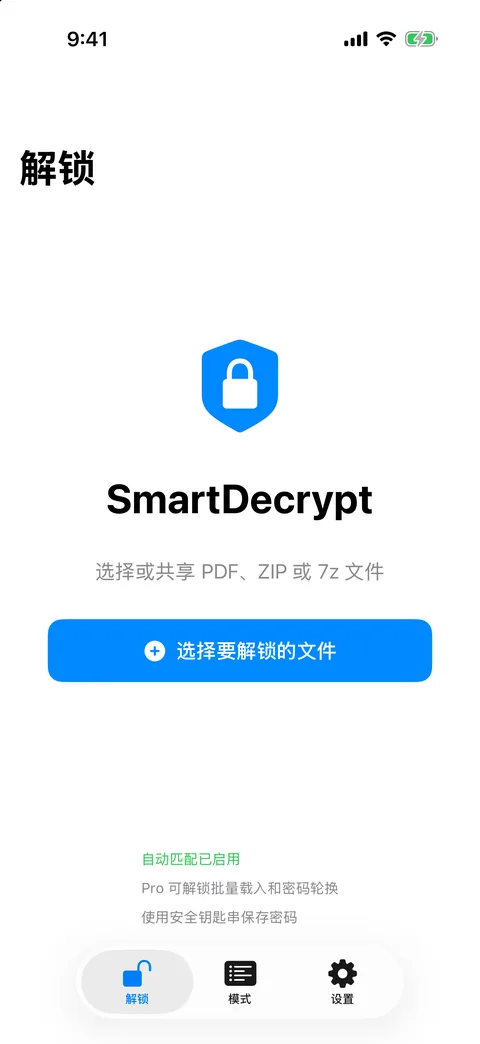
选择或共享 PDF、ZIP 或 7z 文件即可开始。
在 Mac 上
- 打开 SmartDecrypt,把 PDF 拖入窗口,或使用文件选取器。
- 选择解锁后的副本放在原件旁边,还是放进你指定的文件夹。
- 如果没有匹配的模式,请输入密码,并把它保存为模式。
在 Windows 上
- 在文件资源管理器中右键点击该 PDF,选择 Unlock with SmartDecrypt(或使用“打开方式”)。
- 如有需要,请输入密码。解锁后的副本会保存在原件旁边。
- 在已保存的密码模式中添加一个模式,下一个文件就会自动解锁。
让下一个文件自动解锁
看看发件方是怎么给文件命名的。名为 Statement_2026-10.pdf、Statement_2026-11.pdf 等的对账单,都以 Statement_ 开头、以 .pdf 结尾,所以模式 Statement_*.pdf 能涵盖它们全部。如果发件方在名称中间放了某个词,就用上它:*payslip* 既能匹配“October_Payslip.pdf”,也能匹配“payslip-nov.pdf”,因为匹配不区分大小写。
如果你的两个模式都符合同一个文件,SmartDecrypt 会使用更具体的那个:固定文本更多的模式。你可以在模式匹配器中试一试。
须知
- 解锁后的副本不带密码。请把它存放在你信任的地方,或在阅读后删除。
- 如果密码错误,不会写入任何内容,原件仍保持锁定。
- 使用证书而非密码保护的 PDF 尚未测试,可能无法打开。
