
На iPhone или iPad
- В Почте или Файлах откройте меню «Поделиться» для PDF и выберите SmartDecrypt. Либо откройте SmartDecrypt и нажмите Выбрать файл для разблокировки.
- Если ни один сохранённый шаблон не подходит к имени файла, введите пароль.
- SmartDecrypt сохранит разблокированную копию с именем
name_unlocked.pdf. Оригинал останется как был. - Когда приложение предложит, сохраните пароль как шаблон, например
Statement_*.pdf, чтобы будущие выписки разблокировались без запроса.
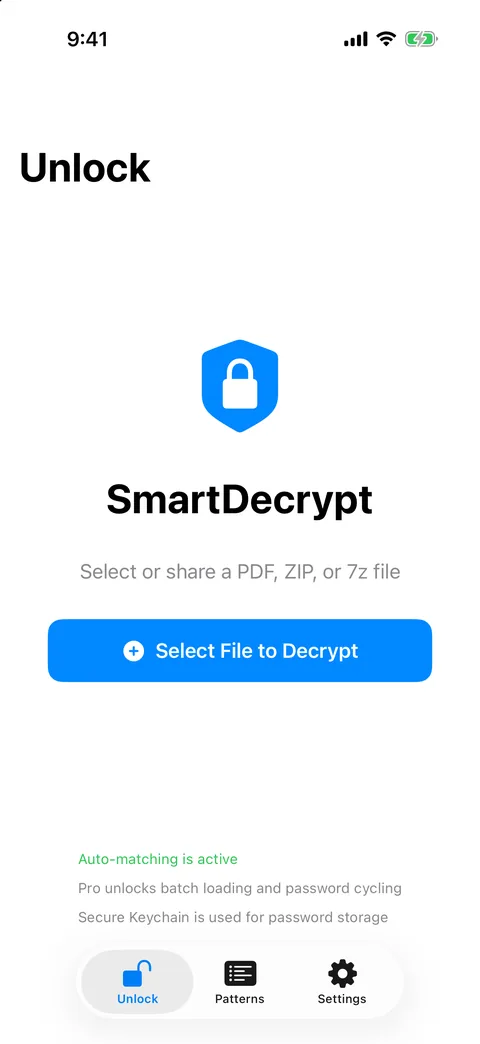
Выберите файл PDF, ZIP или 7z или отправьте его в приложение, чтобы начать.
На Mac
- Откройте SmartDecrypt и перетащите PDF в окно либо воспользуйтесь выбором файла.
- Выберите, где сохранять разблокированные копии: рядом с оригиналом или в указанной вами папке.
- Если ни один шаблон не подходит, введите пароль и сохраните его как шаблон.
В Windows
- В Проводнике щёлкните PDF правой кнопкой мыши и выберите Unlock with SmartDecrypt (или воспользуйтесь «Открыть с помощью»).
- При необходимости введите пароль. Разблокированная копия сохранится рядом с оригиналом.
- Добавьте шаблон в разделе Сохранённые шаблоны паролей, чтобы следующий файл разблокировался автоматически.
Как сделать, чтобы следующий файл открывался сам
Посмотрите, как отправитель называет файлы. Выписки с именами Statement_2026-10.pdf, Statement_2026-11.pdf и так далее начинаются с Statement_ и заканчиваются на .pdf, поэтому шаблон Statement_*.pdf охватывает их все. Если отправитель ставит в середину имени какое-то слово, используйте его: *payslip* подойдёт и к «October_Payslip.pdf», и к «payslip-nov.pdf», ведь регистр не учитывается.
Если к одному файлу подходят два ваших шаблона, SmartDecrypt использует более точный — тот, где больше фиксированного текста. Попробуйте это в сопоставлении шаблонов.
Что важно знать
- У разблокированной копии нет пароля. Храните её в надёжном месте или удалите после прочтения.
- Если пароль неверный, ничего не записывается, а оригинал остаётся заблокированным.
- PDF, защищённые сертификатами вместо паролей, не проверялись и могут не открыться.
