Salve a senha uma vez. Desbloqueie todos os extratos depois.
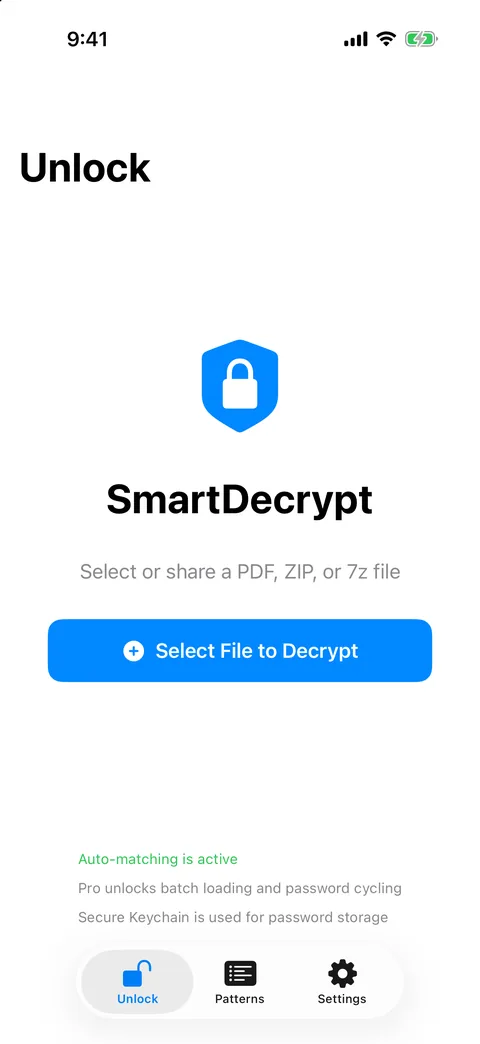
Bancos, folhas de pagamento e fornecedores costumam proteger todos os arquivos com a mesma senha. O SmartDecrypt a memoriza para um padrão de nome de arquivo como Statement_*.pdf e desbloqueia cada novo PDF, ZIP ou 7z correspondente, direto no seu dispositivo.
Download gratuito na App Store, com upgrade Pro opcional de pagamento único. App pago com teste gratuito na Microsoft Store.
Sua senha, seus arquivosFunciona somente com senhas que você informa ou salvou
Padrões, não adivinhaçãoO padrão correspondente mais específico fornece a senha
Guardada como seus loginsAs senhas ficam no Keychain ou no Gerenciador de Credenciais do Windows
Nunca enviadoOs arquivos são desbloqueados no dispositivo; o app não tem análise de uso
Experimente
Qual padrão salvo desbloqueia qual arquivo?
Edite os padrões ou digite um nome de arquivo. O comparador abaixo segue as regras do app: a correspondência ignora maiúsculas e minúsculas, * representa qualquer texto, cada padrão pode ser limitado a tipos de arquivo e, quando vários padrões servem, vence o mais específico.
Demonstração ilustrativa executada no seu navegador com nomes de arquivo de exemplo. Nenhum arquivo, senha ou nome é processado ou enviado a lugar algum.
Como funciona
Feito para arquivos que continuam chegando com a mesma senha
Padrões
Ensine uma vez, para cada remetente
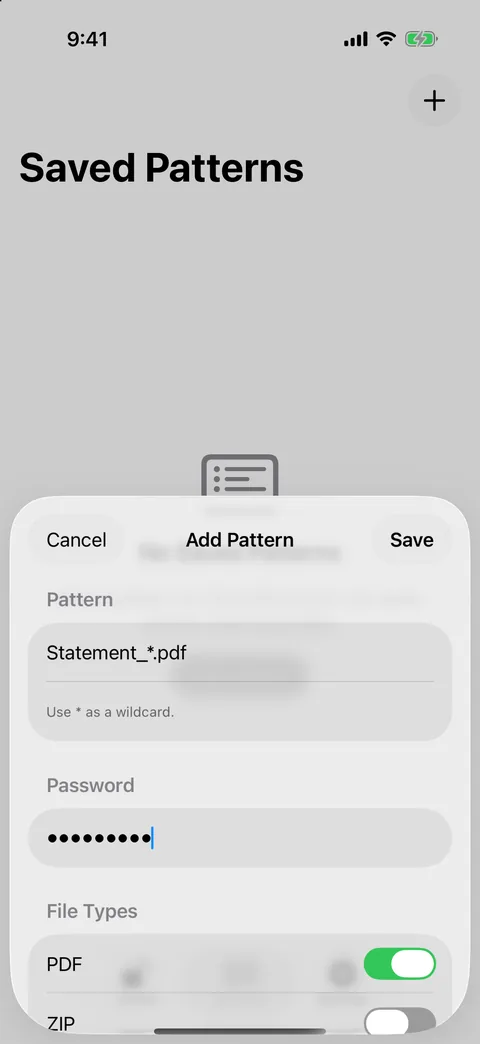
Adicione um padrão como Statement_*.pdf ou *payslip* com a senha que esse remetente usa e escolha a quais tipos de arquivo ele se aplica. Daí em diante, um arquivo correspondente é desbloqueado sem que você digite nada.
* corresponde a qualquer texto; a correspondência ignora maiúsculas e minúsculas
Quando vários padrões servem, vence o mais específico
Senhas com caracteres chineses, japoneses, coreanos ou emojis funcionam
Desbloquear
Uma cópia limpa, e o original intacto
Para um PDF, o SmartDecrypt grava uma nova cópia chamada name_unlocked.pdf, que abre sem senha. Arquivos ZIP e 7z são extraídos para uma pasta com o nome do arquivo compactado. O original protegido nunca é alterado nem excluído.
Arquivos ZIP e 7z sem criptografia são extraídos sem pedir nada
Ainda não há um padrão? Informe a senha uma vez e salve-a como padrão depois que o arquivo abrir
O PDF desbloqueado não tem senha, então qualquer pessoa com essa cópia pode abri-lo. Guarde-o ou exclua-o conforme o caso.
Todas as plataformas
Pela Folha de Compartilhamento, pelo Dock ou pelo Explorer
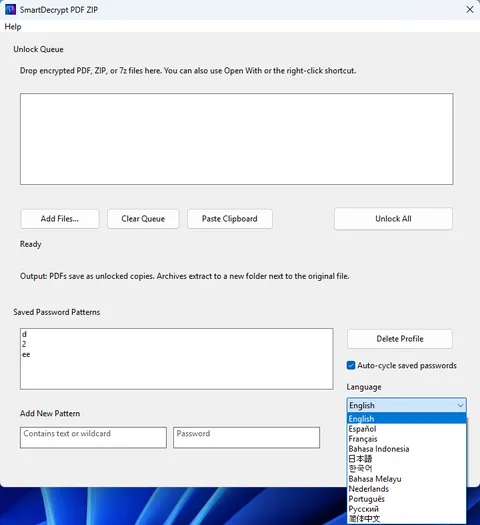
No iPhone e no iPad, compartilhe um PDF ou arquivo compactado do Mail ou do app Arquivos direto para o SmartDecrypt. No Mac, arraste os arquivos para a janela e escolha para onde vão as cópias desbloqueadas. No Windows, clique com o botão direito em um arquivo e escolha Unlock with SmartDecrypt.
Carregar vários arquivos de uma vez e testar todas as senhas salvas são recursos Pro no iPhone, iPad e Mac.
Primeiros passos
Três passos
1
Abra um arquivo
Selecione ou compartilhe com o SmartDecrypt um arquivo PDF, ZIP ou 7z protegido.
2
Informe a senha uma vez
Se nenhum padrão corresponder ainda, digite a senha. Depois que o arquivo abrir, salve-a como padrão para esse remetente.
3
Deixe o próximo se desbloquear sozinho
Arquivos cujos nomes correspondem ao seu padrão são desbloqueados automaticamente com a senha salva.
Plataformas
Onde o SmartDecrypt funciona
Uma compra na App Store cobre iPhone, iPad e Mac. O app para Windows é um produto separado da Microsoft Store.
iPhone e iPad
Mac
Windows
Desbloquear PDF, ZIP e 7z
✓Sim
✓Sim
✓Sim
Padrões salvos, vence o mais específico
✓Sim
✓Sim
✓Sim
Armazenamento de senhas
Keychain
Keychain
Gerenciador de Credenciais do Windows
Abrir arquivos por
Folha de Compartilhamento, Arquivos
Arrastar e soltar, seletor de arquivos
Menu de clique direito, Abrir com, arrastar e soltar
Vários arquivos de uma vez
✓Pro
✓Pro
✓Fila de desbloqueio
Testar todas as senhas salvas
✓Pro
✓Pro
✓Opção de ciclo automático
Requisitos
iOS / iPadOS 16 ou posterior
macOS 13 ou posterior
Windows 10 (2004) ou posterior
Preço
Download gratuito, Pro opcional
Mesma compra do iPhone e do iPad
App pago com teste gratuito
Conferido com o código-fonte do app e as páginas das lojas em 21 de novembro de 2026.
Perguntas
Respostas curtas
O SmartDecrypt consegue recuperar uma senha que esqueci?
Não. Ele só usa senhas que você informa ou salvou. Procure a senha no e-mail ou na mensagem que acompanhou o arquivo, ou no seu gerenciador de senhas.
Quais tipos de arquivo ele aceita?
Arquivos PDF, ZIP e 7z protegidos por senha. RAR, CBZ, CBR e outros formatos não são compatíveis.
Meus arquivos ou senhas são enviados?
Não. Os arquivos são desbloqueados no seu dispositivo, e as senhas salvas ficam no Keychain do aparelho ou no Gerenciador de Credenciais do Windows. Em dispositivos Apple, a App Store só é contatada para compras e para o teste gratuito.
O que o Pro acrescenta?
No iPhone, iPad e Mac, o Pro permite carregar vários arquivos de uma vez e testar todas as suas senhas salvas em um arquivo. É uma compra única com teste gratuito de 7 dias.
iPhone e iPad: iOS 16 ou posterior · Mac: macOS 13 ou posterior · Windows 10 ou posterior
Podemos usar o Google Analytics para contar visitas e cliques nos botões das lojas? Nomes de arquivos, arquivos ou senhas nunca são coletados. Política de privacidade