패턴
보낸 곳마다 한 번만 알려 주세요
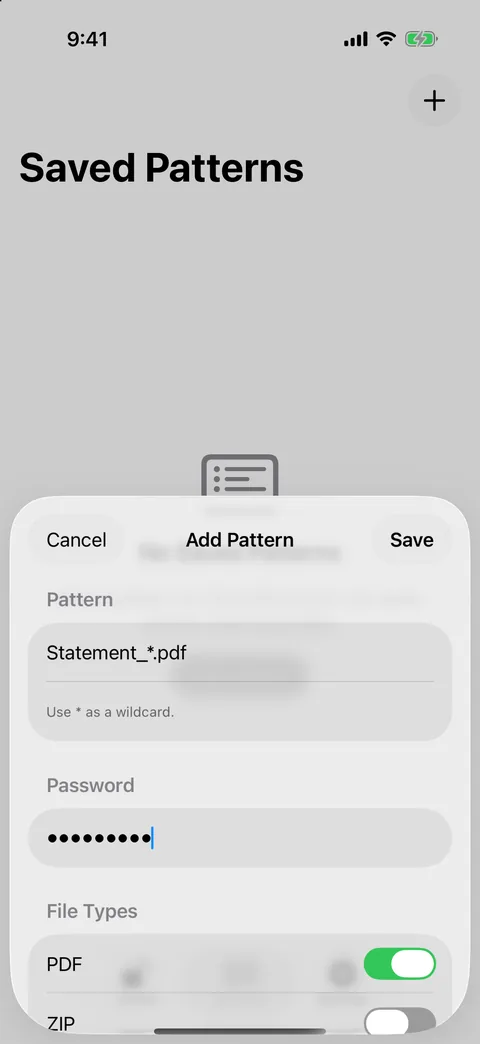
Statement_*.pdf나 *payslip* 같은 패턴을 그 발신처가 쓰는 비밀번호와 함께 추가하고, 적용할 파일 형식을 고르세요. 그 뒤로는 일치하는 파일이 아무것도 입력하지 않아도 해제됩니다.
*는 임의의 텍스트와 일치하며, 대소문자는 구분하지 않습니다- 여러 패턴이 맞으면 가장 구체적인 패턴이 우선합니다
- 한국어, 중국어, 일본어 문자나 이모지가 들어간 비밀번호도 사용할 수 있습니다
 iPhone, iPad, Mac, Windows용
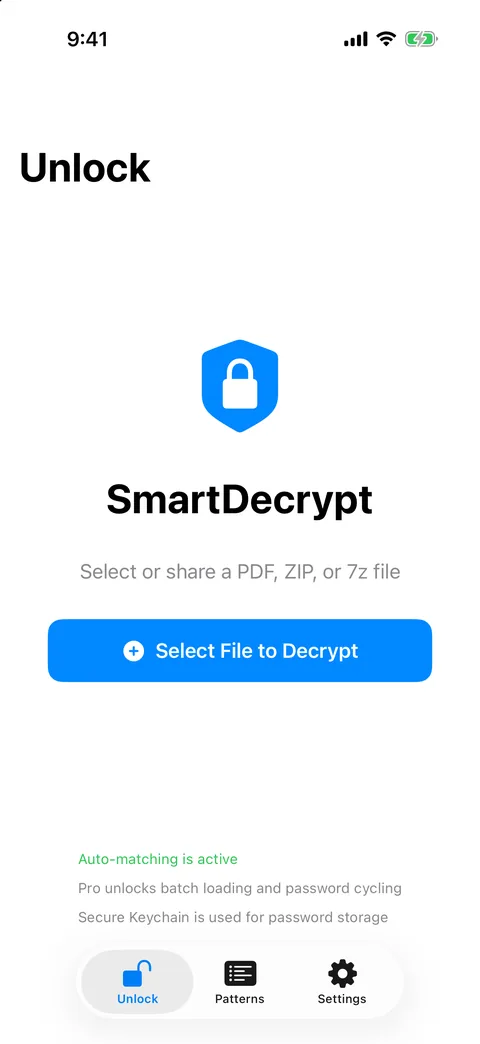
은행, 급여, 거래처는 모든 파일에 같은 비밀번호를 쓰는 경우가 많습니다. SmartDecrypt는 Statement_*.pdf 같은 파일 이름 패턴에 비밀번호를 연결해 기억해 두고, 패턴에 일치하는 새 PDF, ZIP, 7z 파일을 기기에서 바로 해제합니다.
App Store에서 무료로 다운로드할 수 있으며, 선택 사항인 일회성 Pro 업그레이드가 있습니다. Microsoft Store에서는 무료 체험이 가능한 유료 앱입니다.
체험해 보기
패턴을 편집하거나 파일 이름을 입력해 보세요. 아래 매처는 앱의 규칙을 따릅니다. 대소문자는 구분하지 않고, *는 임의의 텍스트를 뜻하며, 패턴마다 파일 형식을 제한할 수 있고, 여러 패턴이 맞으면 가장 구체적인 패턴이 우선합니다.
샘플 파일 이름을 사용해 브라우저에서 실행되는 예시 데모입니다. 파일, 비밀번호, 이름은 처리되거나 어디로도 전송되지 않습니다.
작동 방식
패턴
Statement_*.pdf나 *payslip* 같은 패턴을 그 발신처가 쓰는 비밀번호와 함께 추가하고, 적용할 파일 형식을 고르세요. 그 뒤로는 일치하는 파일이 아무것도 입력하지 않아도 해제됩니다.
*는 임의의 텍스트와 일치하며, 대소문자는 구분하지 않습니다잠금 해제
PDF의 경우 SmartDecrypt는 비밀번호 없이 열리는 name_unlocked.pdf라는 새 사본을 만듭니다. ZIP과 7z 압축 파일은 압축 파일 이름의 폴더에 풀립니다. 보호된 원본은 절대 변경되거나 삭제되지 않습니다.
해제된 PDF에는 비밀번호가 없으므로, 그 사본을 가진 사람은 누구나 열 수 있습니다. 그에 맞게 보관하거나 삭제하세요.
모든 플랫폼
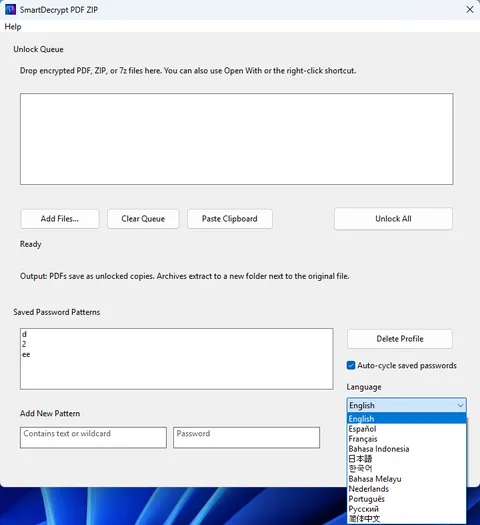
iPhone과 iPad에서는 메일이나 파일 앱의 PDF 또는 압축 파일을 곧바로 SmartDecrypt로 공유하세요. Mac에서는 파일을 창에 끌어다 놓고 해제된 사본이 저장될 위치를 고르면 됩니다. Windows에서는 파일을 마우스 오른쪽 버튼으로 클릭하고 Unlock with SmartDecrypt를 선택하세요.
여러 파일을 한 번에 불러오기와 저장된 모든 비밀번호 시도는 iPhone, iPad, Mac에서 Pro 기능입니다.
시작하기
보호된 PDF, ZIP, 7z 파일을 선택하거나 SmartDecrypt로 공유하세요.
일치하는 패턴이 아직 없다면 비밀번호를 입력하세요. 파일이 열리면 그 발신처의 패턴으로 저장하세요.
이름이 패턴과 일치하는 파일은 저장된 비밀번호로 자동으로 해제됩니다.
플랫폼
App Store에서 한 번 구매하면 iPhone, iPad, Mac에서 모두 사용할 수 있습니다. Windows 앱은 별도의 Microsoft Store 제품입니다.
| iPhone 및 iPad | Mac | Windows | |
|---|---|---|---|
| PDF, ZIP, 7z 해제 | 예 | 예 | 예 |
| 저장된 패턴, 가장 구체적인 것 우선 | 예 | 예 | 예 |
| 비밀번호 저장 | 키체인 | 키체인 | Windows 자격 증명 관리자 |
| 파일 여는 방법 | 공유 시트, 파일 앱 | 끌어다 놓기, 파일 선택기 | 마우스 오른쪽 버튼 메뉴, 연결 프로그램, 끌어다 놓기 |
| 여러 파일 동시에 | Pro | Pro | 해제 대기열 |
| 저장된 모든 비밀번호 시도 | Pro | Pro | 자동 순환 옵션 |
| 요구 사항 | iOS / iPadOS 16 이상 | macOS 13 이상 | Windows 10(2004) 이상 |
| 가격 | 무료 다운로드, 선택형 Pro | iPhone, iPad와 같은 구매 | 무료 체험이 있는 유료 앱 |
2026년 11월 21일 기준 앱 소스 코드와 스토어 정보를 대조해 확인했습니다.
질문
아니요. 직접 입력했거나 저장해 둔 비밀번호만 사용합니다. 파일과 함께 온 이메일이나 메시지, 또는 비밀번호 관리자에서 비밀번호를 찾아보세요.
비밀번호로 보호된 PDF, ZIP, 7z 파일입니다. RAR, CBZ, CBR 및 기타 형식은 지원하지 않습니다.
아니요. 파일은 기기에서 해제되고, 저장된 비밀번호는 기기의 키체인 또는 Windows 자격 증명 관리자에 남습니다. Apple 기기에서는 구매와 무료 체험 때만 App Store에 연결합니다.
iPhone, iPad, Mac에서 Pro를 사용하면 여러 파일을 한 번에 불러오고, 저장된 모든 비밀번호를 파일에 시도해 볼 수 있습니다. 일회성 구매이며 7일 무료 체험이 있습니다.

SmartDecrypt에 한 번만 저장하세요.
iPhone 및 iPad: iOS 16 이상 · Mac: macOS 13 이상 · Windows 10 이상