
Di iPhone atau iPad
- Di Mail atau Files, buka opsi bagikan untuk PDF dan pilih SmartDecrypt. Atau buka SmartDecrypt dan ketuk Pilih file untuk dibuka.
- Jika tidak ada pola tersimpan yang cocok dengan nama file, masukkan sandinya.
- SmartDecrypt menyimpan salinan yang dibuka kuncinya dengan nama
name_unlocked.pdf. File asli tetap seperti semula. - Saat diminta, simpan sandi sebagai pola, misalnya
Statement_*.pdf, agar laporan berikutnya dibuka kuncinya tanpa perintah.
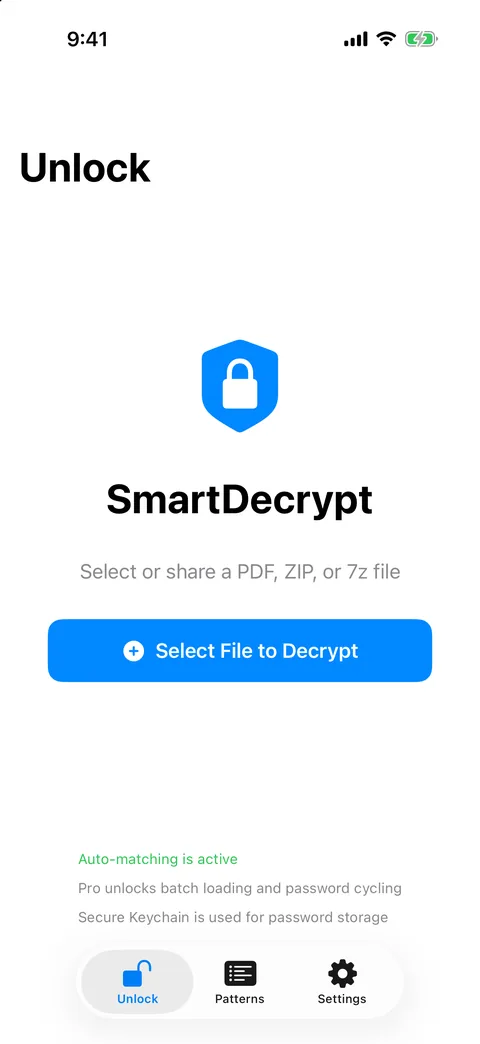
Pilih atau bagikan file PDF, ZIP, atau 7z untuk memulai.
Di Mac
- Buka SmartDecrypt dan seret PDF ke jendela, atau gunakan pemilih file.
- Pilih apakah salinan yang dibuka kuncinya disimpan di samping file asli atau di folder pilihan Anda.
- Masukkan sandi jika tidak ada pola yang cocok, lalu simpan sebagai pola.
Di Windows
- Klik kanan PDF di File Explorer dan pilih Unlock with SmartDecrypt (atau gunakan Open With).
- Masukkan sandi jika perlu. Salinan yang dibuka kuncinya disimpan di samping file asli.
- Tambahkan pola di bawah Pola sandi tersimpan agar file berikutnya dibuka kuncinya secara otomatis.
Buat file berikutnya terbuka otomatis
Perhatikan bagaimana pengirim menamai file. Laporan bernama Statement_2026-10.pdf, Statement_2026-11.pdf, dan seterusnya memiliki awalan Statement_ dan akhiran .pdf yang sama, sehingga pola Statement_*.pdf mencakup semuanya. Jika pengirim menyisipkan sebuah kata di tengah, gunakan kata itu: *payslip* cocok dengan “October_Payslip.pdf” maupun “payslip-nov.pdf”, karena pencocokan tidak membedakan huruf besar dan kecil.
Jika dua pola Anda cocok dengan satu file, SmartDecrypt memakai yang lebih spesifik: pola dengan teks tetap lebih banyak. Anda bisa mencobanya di pencocok pola.
Perlu diketahui
- Salinan yang dibuka kuncinya tidak memiliki sandi. Simpan di tempat yang Anda percaya, atau hapus setelah dibaca.
- Jika sandinya salah, tidak ada yang ditulis dan file asli tetap terkunci.
- PDF yang memakai sertifikat, bukan sandi, belum diuji dan mungkin tidak bisa dibuka.
