
No iPhone ou iPad
- No Mail ou no app Arquivos, abra as opções de compartilhamento do PDF e escolha SmartDecrypt. Ou abra o SmartDecrypt e toque em Selecionar arquivo para desbloquear.
- Se nenhum padrão salvo corresponder ao nome do arquivo, informe a senha.
- O SmartDecrypt salva uma cópia desbloqueada chamada
name_unlocked.pdf. O original continua como estava. - Quando solicitado, salve a senha como padrão, por exemplo
Statement_*.pdf, para que os próximos extratos sejam desbloqueados sem pedir nada.
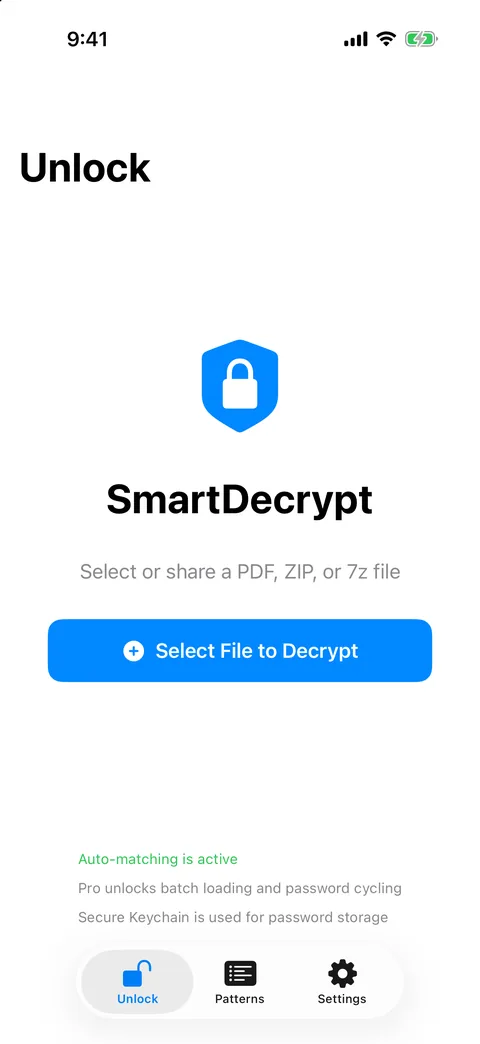
Selecione ou compartilhe um arquivo PDF, ZIP ou 7z para começar.
No Mac
- Abra o SmartDecrypt e arraste o PDF para a janela, ou use o seletor de arquivos.
- Escolha se as cópias desbloqueadas ficam ao lado do original ou em uma pasta de sua escolha.
- Informe a senha se nenhum padrão corresponder e salve-a como padrão.
No Windows
- Clique com o botão direito no PDF no Explorador de Arquivos e escolha Unlock with SmartDecrypt (ou use Abrir com).
- Informe a senha, se necessário. A cópia desbloqueada é salva ao lado do original.
- Adicione um padrão em Padrões de senha salvos para que o próximo arquivo seja desbloqueado automaticamente.
Faça o próximo arquivo se desbloquear automaticamente
Observe como o remetente nomeia os arquivos. Extratos chamados Statement_2026-10.pdf, Statement_2026-11.pdf e assim por diante têm em comum o início Statement_ e o final .pdf, então o padrão Statement_*.pdf cobre todos eles. Se o remetente coloca uma palavra no meio, use-a: *payslip* corresponde a “October_Payslip.pdf” e a “payslip-nov.pdf”, porque a correspondência ignora maiúsculas e minúsculas.
Se dois dos seus padrões servirem para um arquivo, o SmartDecrypt usa o mais específico: o padrão com mais texto fixo. Você pode testar isso no comparador de padrões.
Bom saber
- A cópia desbloqueada não tem senha. Guarde-a em um lugar de confiança ou exclua-a depois de ler.
- Se a senha estiver errada, nada é gravado e o original continua bloqueado.
- PDFs que usam certificados em vez de senhas não foram testados e podem não abrir.
