
Pada iPhone atau iPad
- Dalam Mail atau Files, buka pilihan kongsi untuk PDF itu dan pilih SmartDecrypt. Atau buka SmartDecrypt dan ketik Pilih fail untuk dibuka.
- Jika tiada corak tersimpan yang sepadan dengan nama fail, masukkan kata laluan.
- SmartDecrypt menyimpan salinan yang dibuka kunci bernama
name_unlocked.pdf. Fail asal kekal seperti sedia ada. - Apabila diminta, simpan kata laluan sebagai corak, contohnya
Statement_*.pdf, supaya penyata akan datang dibuka kuncinya tanpa gesaan.
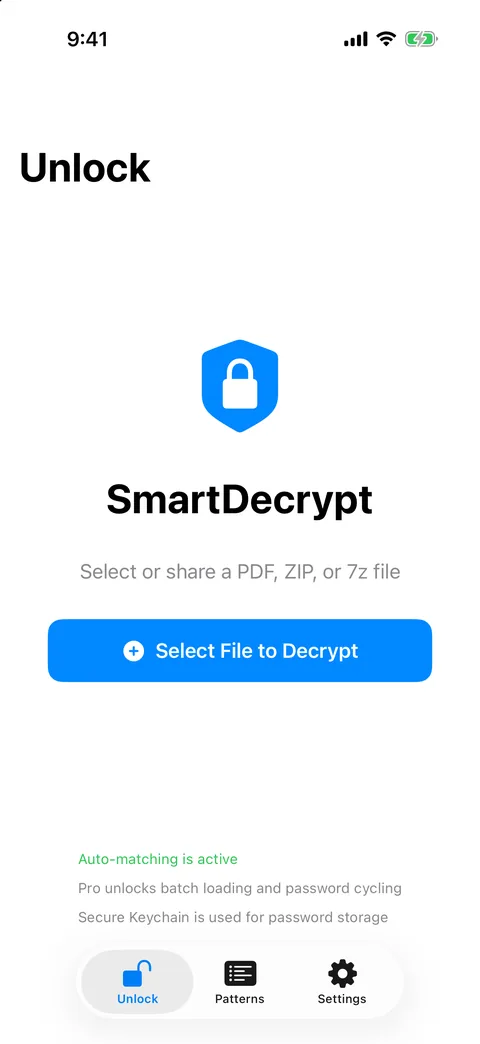
Pilih atau kongsi fail PDF, ZIP atau 7z untuk bermula.
Pada Mac
- Buka SmartDecrypt dan seret PDF ke dalam tetingkap, atau gunakan pemilih fail.
- Pilih sama ada salinan yang dibuka kunci disimpan bersebelahan fail asal atau dalam folder pilihan anda.
- Masukkan kata laluan jika tiada corak yang sepadan, dan simpan sebagai corak.
Pada Windows
- Klik kanan PDF dalam File Explorer dan pilih Unlock with SmartDecrypt (atau gunakan Open With).
- Masukkan kata laluan jika perlu. Salinan yang dibuka kunci disimpan bersebelahan fail asal.
- Tambah corak di bawah Corak kata laluan tersimpan supaya fail seterusnya dibuka kuncinya secara automatik.
Jadikan fail seterusnya terbuka secara automatik
Lihat bagaimana penghantar menamakan fail. Penyata bernama Statement_2026-10.pdf, Statement_2026-11.pdf dan seterusnya berkongsi permulaan Statement_ dan pengakhiran .pdf, jadi corak Statement_*.pdf meliputi kesemuanya. Jika penghantar meletakkan satu perkataan di tengah, gunakannya: *payslip* sepadan dengan “October_Payslip.pdf” dan “payslip-nov.pdf” sama-sama, kerana pemadanan tidak mengambil kira huruf besar atau kecil.
Jika dua corak anda sesuai dengan satu fail, SmartDecrypt menggunakan yang lebih khusus: corak dengan lebih banyak teks tetap. Anda boleh mencubanya dalam pemadan corak.
Perlu diketahui
- Salinan yang dibuka kunci tidak mempunyai kata laluan. Simpan di tempat yang anda percayai, atau padamkan selepas membacanya.
- Jika kata laluan salah, tiada apa-apa yang ditulis dan fail asal kekal terkunci.
- PDF yang menggunakan sijil dan bukannya kata laluan belum diuji dan mungkin tidak dapat dibuka.
