Enregistrez le mot de passe une fois. Déverrouillez ensuite chaque relevé.
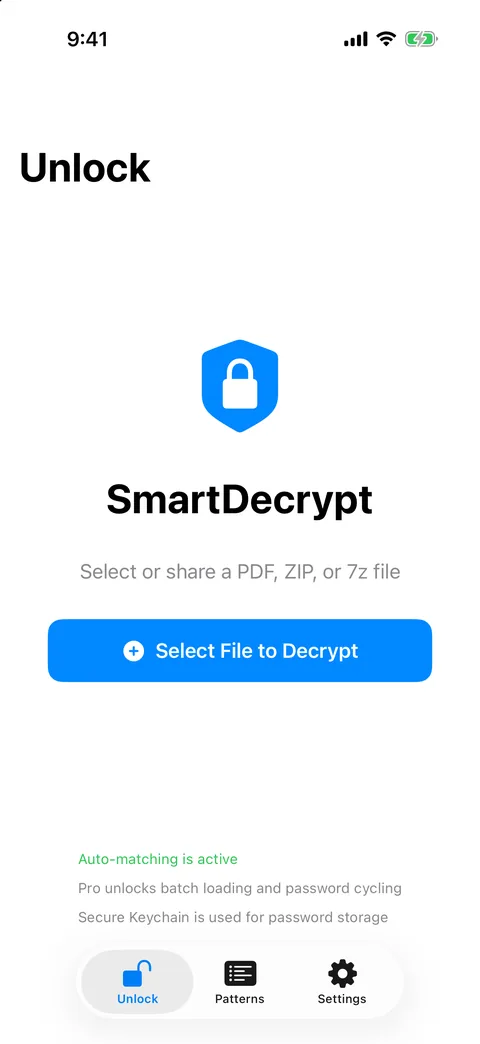
Les banques, les services de paie et les fournisseurs protègent souvent tous leurs fichiers avec le même mot de passe. SmartDecrypt le mémorise pour un modèle de nom de fichier comme Statement_*.pdf, puis déverrouille chaque nouveau PDF, ZIP ou 7z correspondant, directement sur votre appareil.
Téléchargement gratuit sur l'App Store, avec une mise à niveau Pro facultative en achat unique. App payante avec essai gratuit sur le Microsoft Store.
Votre mot de passe, vos fichiersFonctionne uniquement avec les mots de passe que vous fournissez ou avez enregistrés
Des modèles, pas des devinettesLe modèle correspondant le plus précis fournit le mot de passe
Conservés comme vos identifiantsLes mots de passe sont stockés dans le trousseau ou le Gestionnaire d'informations d'identification de Windows
Jamais envoyésLes fichiers sont déverrouillés sur l'appareil ; l'app n'a aucune mesure d'audience
Essayez
Quel modèle enregistré déverrouille quel fichier ?
Modifiez les modèles ou saisissez un nom de fichier. Le comparateur ci-dessous suit les règles de l'app : la correspondance ignore la casse, * représente n'importe quel texte, chaque modèle peut être limité à certains types de fichiers et, quand plusieurs modèles conviennent, le plus précis l'emporte.
Démonstration illustrative exécutée dans votre navigateur avec des noms de fichiers d'exemple. Aucun fichier, mot de passe ou nom n'est traité ni envoyé où que ce soit.
Comment ça marche
Conçu pour les fichiers qui arrivent toujours avec le même mot de passe
Modèles
À expliquer une seule fois, pour chaque expéditeur
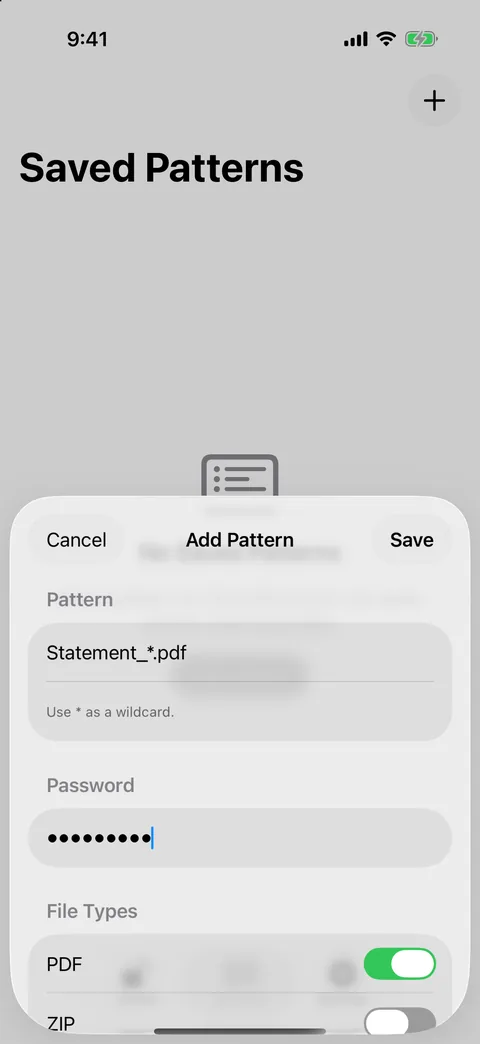
Ajoutez un modèle comme Statement_*.pdf ou *payslip* avec le mot de passe que cet expéditeur utilise, et choisissez les types de fichiers concernés. Dès lors, un fichier correspondant est déverrouillé sans que vous ne saisissiez rien.
* correspond à n'importe quel texte ; la correspondance ignore la casse
Quand plusieurs modèles conviennent, le plus précis l'emporte
Les mots de passe contenant des caractères chinois, japonais, coréens ou des émojis fonctionnent
Déverrouiller
Une copie propre, et votre original intact
Pour un PDF, SmartDecrypt écrit une nouvelle copie nommée name_unlocked.pdf qui s'ouvre sans mot de passe. Les archives ZIP et 7z sont extraites dans un dossier portant le nom de l'archive. L'original protégé n'est jamais modifié ni supprimé.
Les fichiers ZIP et 7z non chiffrés sont extraits sans rien demander
Pas encore de modèle ? Saisissez le mot de passe une fois, puis enregistrez-le comme modèle une fois le fichier ouvert
Le PDF déverrouillé n'a plus de mot de passe : quiconque possède cette copie peut l'ouvrir. Conservez-la ou supprimez-la en conséquence.
Toutes les plateformes
Depuis la feuille de partage, le Dock ou l'Explorateur
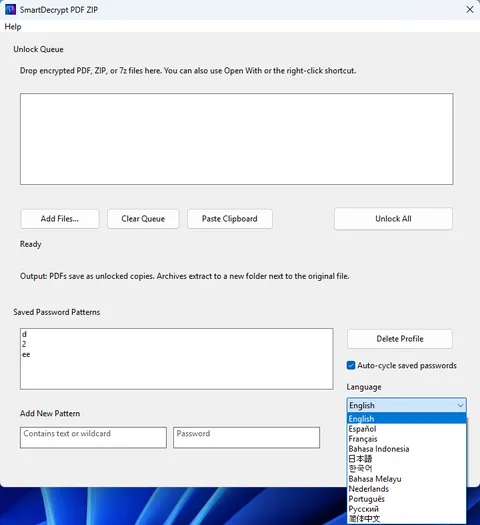
Sur iPhone et iPad, partagez un PDF ou une archive depuis Mail ou Fichiers directement vers SmartDecrypt. Sur Mac, déposez les fichiers dans la fenêtre et choisissez où placer les copies déverrouillées. Sous Windows, faites un clic droit sur un fichier et choisissez Unlock with SmartDecrypt.
Charger plusieurs fichiers à la fois et essayer tous les mots de passe enregistrés sont des fonctions Pro sur iPhone, iPad et Mac.
Premiers pas
Trois étapes
1
Ouvrez un fichier
Sélectionnez un fichier PDF, ZIP ou 7z protégé, ou partagez-le vers SmartDecrypt.
2
Saisissez le mot de passe une fois
Si aucun modèle ne correspond encore, saisissez le mot de passe. Une fois le fichier ouvert, enregistrez-le comme modèle pour cet expéditeur.
3
Laissez le suivant se déverrouiller tout seul
Les fichiers dont le nom correspond à votre modèle sont déverrouillés automatiquement avec le mot de passe enregistré.
Plateformes
Où fonctionne SmartDecrypt
Un achat sur l'App Store couvre iPhone, iPad et Mac. L'app Windows est un produit distinct du Microsoft Store.
iPhone et iPad
Mac
Windows
Déverrouiller PDF, ZIP et 7z
✓Oui
✓Oui
✓Oui
Modèles enregistrés, le plus précis l'emporte
✓Oui
✓Oui
✓Oui
Stockage des mots de passe
Trousseau
Trousseau
Gestionnaire d'informations d'identification de Windows
Ouvrir des fichiers depuis
Feuille de partage, Fichiers
Glisser-déposer, sélecteur de fichiers
Menu contextuel, Ouvrir avec, glisser-déposer
Plusieurs fichiers à la fois
✓Pro
✓Pro
✓File de déverrouillage
Essayer tous les mots de passe enregistrés
✓Pro
✓Pro
✓Option d'essai automatique
Configuration requise
iOS / iPadOS 16 ou ultérieur
macOS 13 ou ultérieur
Windows 10 (2004) ou ultérieur
Prix
Téléchargement gratuit, Pro facultatif
Même achat que pour iPhone et iPad
App payante avec essai gratuit
Vérifié d'après le code source de l'app et les fiches des boutiques le 21 novembre 2026.
Questions
Réponses courtes
SmartDecrypt peut-il récupérer un mot de passe que j'ai oublié ?
Non. Il n'utilise que les mots de passe que vous saisissez ou avez enregistrés. Cherchez le mot de passe dans l'e-mail ou le message qui accompagnait le fichier, ou dans votre gestionnaire de mots de passe.
Quels types de fichiers prend-il en charge ?
Les fichiers PDF, ZIP et 7z protégés par mot de passe. Les formats RAR, CBZ, CBR et autres ne sont pas pris en charge.
Mes fichiers ou mes mots de passe sont-ils envoyés en ligne ?
Non. Les fichiers sont déverrouillés sur votre appareil, et les mots de passe enregistrés restent dans le trousseau de l'appareil ou le Gestionnaire d'informations d'identification de Windows. Sur les appareils Apple, l'App Store n'est contacté que pour les achats et l'essai gratuit.
Qu'apporte Pro ?
Sur iPhone, iPad et Mac, Pro vous permet de charger plusieurs fichiers à la fois et d'essayer tous vos mots de passe enregistrés sur un fichier. C'est un achat unique avec 7 jours d'essai gratuit.
iPhone et iPad : iOS 16 ou ultérieur · Mac : macOS 13 ou ultérieur · Windows 10 ou ultérieur
Pouvons-nous utiliser Google Analytics pour compter les visites et les clics sur les boutons des boutiques ? Aucun nom de fichier, fichier ou mot de passe n'est jamais collecté. Politique de confidentialité