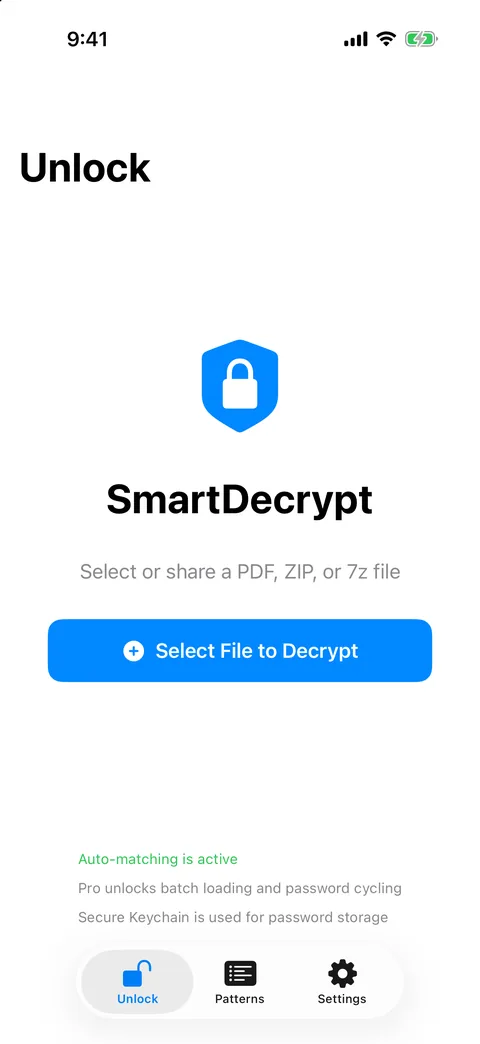
Guarda la contraseña una vez. Desbloquea todos los extractos después.
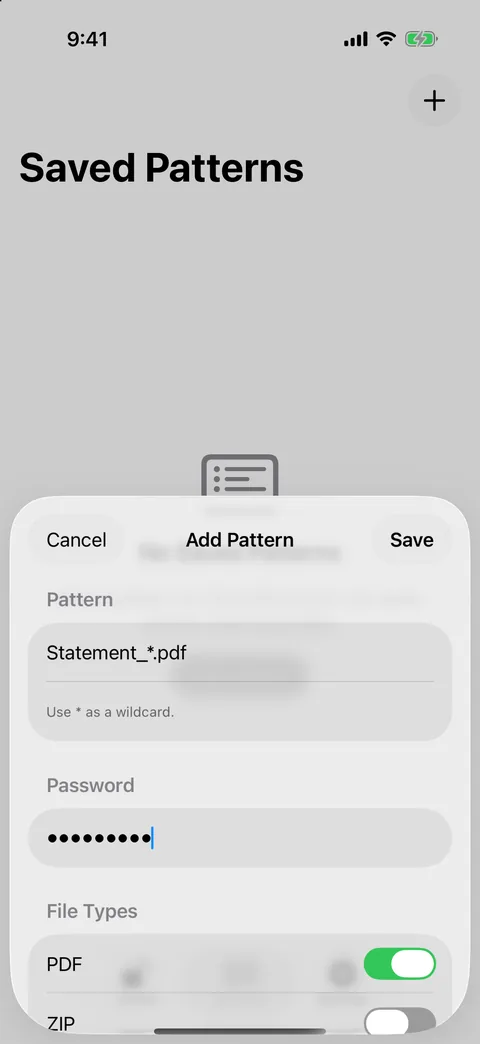
Los bancos, las nóminas y los proveedores suelen proteger todos los archivos con la misma contraseña. SmartDecrypt la recuerda para un patrón de nombre de archivo como Statement_*.pdf y luego desbloquea cada PDF, ZIP o 7z nuevo que coincida, directamente en tu dispositivo.
Descarga gratuita en la App Store, con una mejora a Pro opcional de pago único. App de pago con prueba gratuita en la Microsoft Store.
Tu contraseña, tus archivosSolo funciona con contraseñas que tú proporcionas o has guardado
Patrones, no adivinanzasEl patrón coincidente más específico aporta la contraseña
Guardada como tus inicios de sesiónLas contraseñas se guardan en el llavero o en el Administrador de credenciales de Windows
Nunca se sube nadaLos archivos se desbloquean en el dispositivo; la app no tiene analítica
Pruébalo
¿Qué patrón guardado desbloquea qué archivo?
Edita los patrones o escribe un nombre de archivo. El comparador de abajo sigue las reglas de la app: la coincidencia no distingue mayúsculas de minúsculas, * representa cualquier texto, cada patrón se puede limitar a tipos de archivo y, cuando encajan varios patrones, gana el más específico.
Demostración ilustrativa que se ejecuta en tu navegador con nombres de archivo de ejemplo. No se procesa ni se envía a ningún sitio ningún archivo, contraseña ni nombre.
Cómo funciona
Pensado para archivos que siguen llegando con la misma contraseña
Patrones
Enséñaselo una vez, por cada remitente
Añade un patrón como Statement_*.pdf o *payslip* con la contraseña que usa ese remitente y elige a qué tipos de archivo se aplica. A partir de entonces, un archivo coincidente se desbloquea sin que escribas nada.
* coincide con cualquier texto; la coincidencia no distingue mayúsculas de minúsculas
Cuando encajan varios patrones, gana el más específico
Funcionan las contraseñas con caracteres chinos, japoneses, coreanos o emojis
Desbloquear
Una copia limpia y tu original intacto
Para un PDF, SmartDecrypt escribe una copia nueva llamada name_unlocked.pdf que se abre sin contraseña. Los archivos ZIP y 7z se extraen en una carpeta con el nombre del archivo comprimido. El original protegido nunca se modifica ni se elimina.
Los ZIP y 7z sin cifrar se extraen sin preguntar nada
¿Todavía no hay patrón? Introduce la contraseña una vez y guárdala como patrón cuando el archivo se abra
El PDF desbloqueado no tiene contraseña, así que cualquiera que tenga esa copia puede abrirlo. Consérvala o elimínala en consecuencia.
Todas las plataformas
Desde la hoja de compartir, el Dock o el Explorador
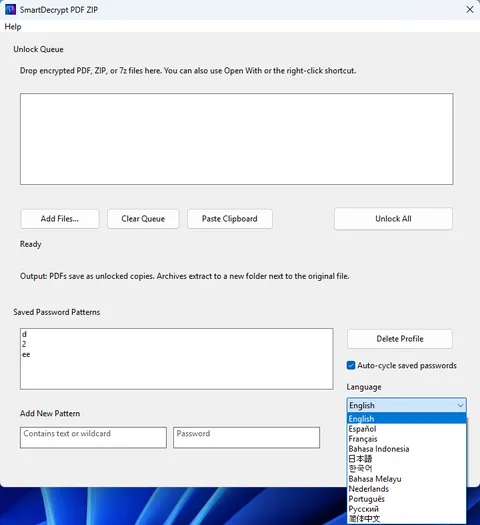
En iPhone y iPad, comparte un PDF o un archivo comprimido desde Mail o Archivos directamente con SmartDecrypt. En el Mac, suelta los archivos en la ventana y elige dónde se guardan las copias desbloqueadas. En Windows, haz clic derecho en un archivo y elige Unlock with SmartDecrypt.
Cargar varios archivos a la vez y probar todas las contraseñas guardadas son funciones Pro en iPhone, iPad y Mac.
Primeros pasos
Tres pasos
1
Abre un archivo
Selecciona o comparte con SmartDecrypt un archivo PDF, ZIP o 7z protegido.
2
Introduce la contraseña una vez
Si todavía no coincide ningún patrón, escribe la contraseña. Cuando el archivo se abra, guárdala como patrón para ese remitente.
3
Deja que el siguiente se desbloquee solo
Los archivos cuyos nombres coinciden con tu patrón se desbloquean automáticamente con la contraseña guardada.
Plataformas
Dónde funciona SmartDecrypt
Una compra en la App Store cubre iPhone, iPad y Mac. La app para Windows es un producto aparte de la Microsoft Store.
iPhone e iPad
Mac
Windows
Desbloquear PDF, ZIP y 7z
✓Sí
✓Sí
✓Sí
Patrones guardados, gana el más específico
✓Sí
✓Sí
✓Sí
Almacenamiento de contraseñas
Llavero
Llavero
Administrador de credenciales de Windows
Abrir archivos desde
Hoja de compartir, Archivos
Arrastrar y soltar, selector de archivos
Menú contextual, Abrir con, arrastrar y soltar
Varios archivos a la vez
✓Pro
✓Pro
✓Cola de desbloqueo
Probar todas las contraseñas guardadas
✓Pro
✓Pro
✓Opción de ciclo automático
Requisitos
iOS / iPadOS 16 o posterior
macOS 13 o posterior
Windows 10 (2004) o posterior
Precio
Descarga gratuita, Pro opcional
La misma compra que iPhone e iPad
App de pago con prueba gratuita
Comprobado con el código fuente de la app y las fichas de las tiendas el 21 de noviembre de 2026.
Preguntas
Respuestas breves
¿Puede SmartDecrypt recuperar una contraseña que he olvidado?
No. Solo usa contraseñas que introduces o has guardado. Busca la contraseña en el correo o el mensaje que acompañaba al archivo, o en tu gestor de contraseñas.
¿Qué tipos de archivo admite?
Archivos PDF, ZIP y 7z protegidos con contraseña. RAR, CBZ, CBR y otros formatos no son compatibles.
¿Se suben mis archivos o contraseñas?
No. Los archivos se desbloquean en tu dispositivo y las contraseñas guardadas permanecen en el llavero del dispositivo o en el Administrador de credenciales de Windows. En los dispositivos Apple, solo se contacta con la App Store para las compras y la prueba gratuita.
¿Qué añade Pro?
En iPhone, iPad y Mac, Pro te permite cargar varios archivos a la vez y probar todas tus contraseñas guardadas en un archivo. Es una compra única con 7 días de prueba gratuita.
iPhone e iPad: iOS 16 o posterior · Mac: macOS 13 o posterior · Windows 10 o posterior
¿Podemos usar Google Analytics para contar las visitas y los clics en los botones de las tiendas? Nunca se recogen nombres de archivo, archivos ni contraseñas. Política de privacidad